Hızlı başlangıç
Masaüstünde güncel Chrome veya Edge, erişilebilir altyazısı olan bir video ve hedef dilinde kullanılabilir bir ses yeterli. İlk deneme için API anahtarına ihtiyacın yok. Kurulumdan önce açık bıraktığın video sayfasını kurulumdan sonra yenile.
Chrome'a kur
- YouDub Studio'nun Chrome Web Store sayfasını aç. Sayfada uzantı adını kontrol et ve mağazanın kurulum düğmesine bas.
Bu adımın görseline bak.
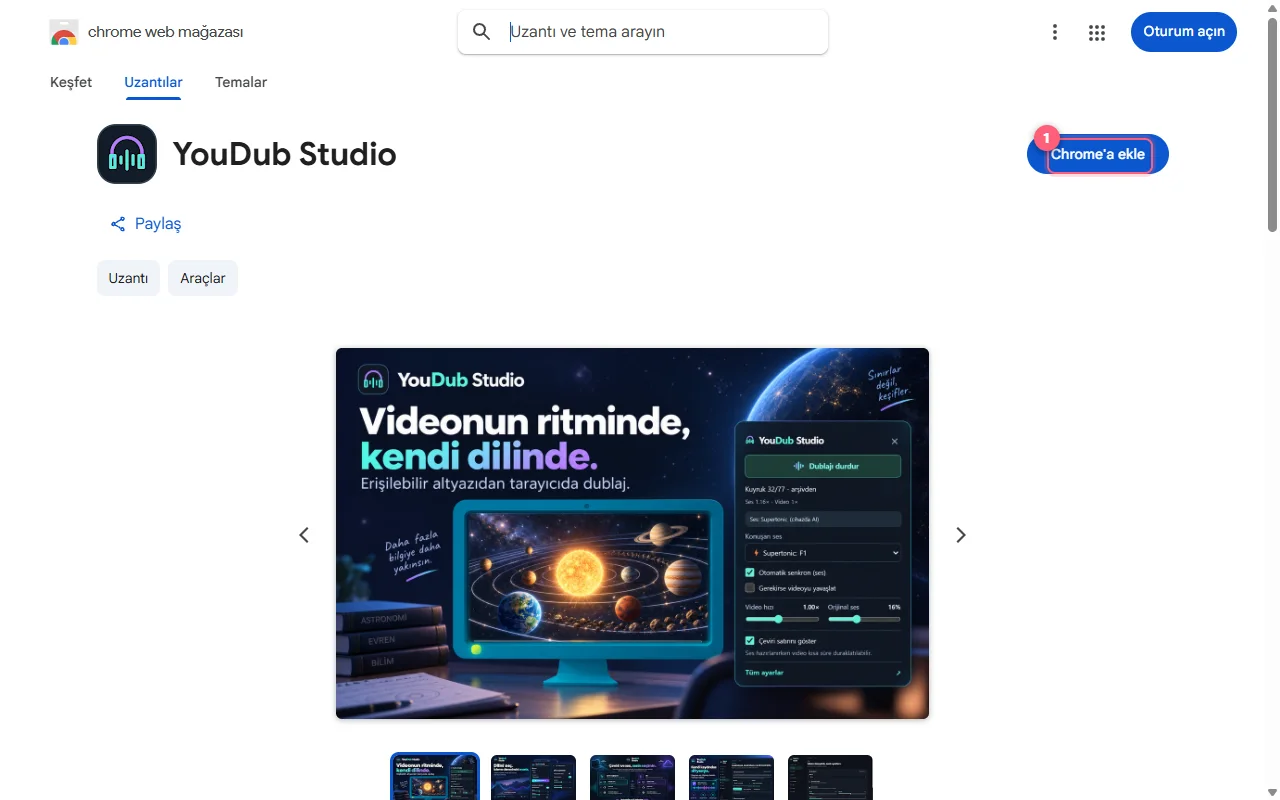
- Tarayıcının gösterdiği izin penceresini incele ve kurulumu onayla. Kurulum tamamlanınca araç çubuğundaki Uzantılar menüsünü aç; YouDub Studio'yu sabitle.
Edge'e kur
- Edge'de Edge Eklentileri mağazasını aç ve YouDub Studio ara. Ürün adını kontrol ederek mağazanın kurulum düğmesine bas.
Not: Edge sürümü mağaza incelemesinden geçtiğinde aramada görünür.
- Edge'in kurulum onayını tamamla. Araç çubuğundaki Uzantılar menüsünden YouDub Studio simgesini sabitle.
İlk dublaj: 5 adım
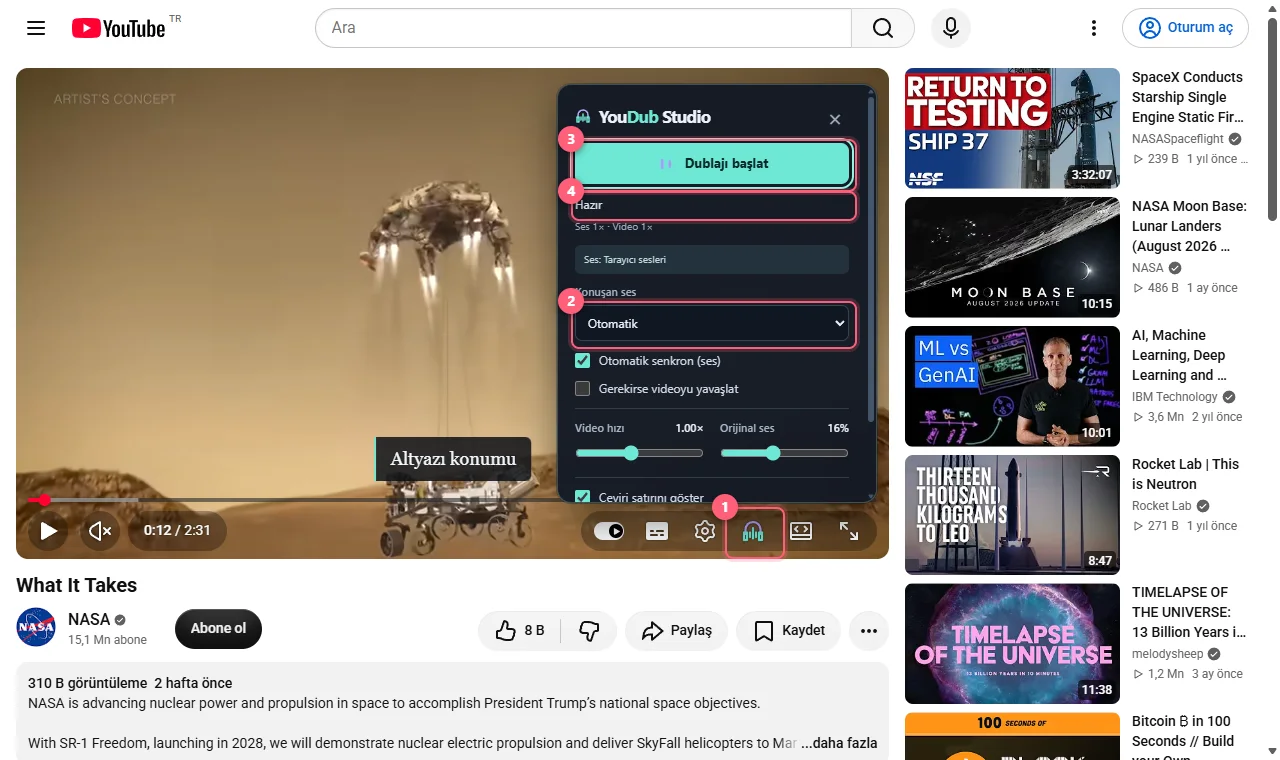
- YouTube'da altyazısı olan bir video aç ve oynat. Gerekirse videonun kendi altyazısını bir kez aç.
Görseldeki 1 numaralı işaret, video oynatıcısındaki YouDub Studio düğmesidir; 2–4 numaralı panel kontrollerini sonraki adımlarda kullanacaksın.
- Sabitlediğin YouDub Studio simgesine bas. Dil ve ses altında Hedef dil değerini seç; Ses sağlayıcısı için Tarayıcı sesleri · ücretsiz ile başla.
Bu adım için görseldeki 1–2 numaralı işaretlere bak.
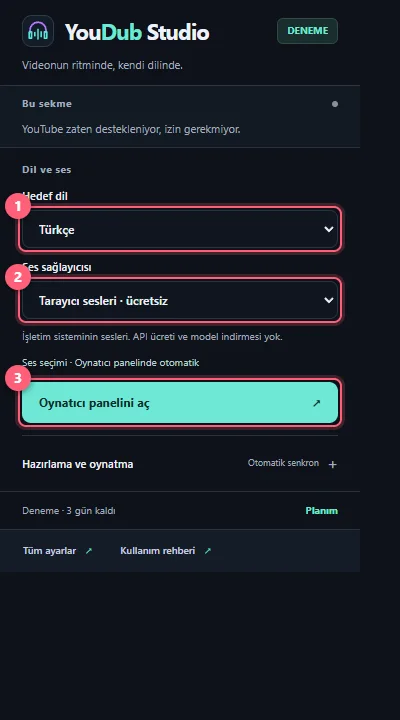
- Açılır penceredeki Oynatıcı panelini aç düğmesine veya YouTube kontrol çubuğundaki YouDub Studio düğmesine bas.
Bu adım için açılır pencere görselindeki 3 ve oynatıcı görselindeki 1 numaralı işaretlere bak.
- Panelde Konuşan ses listesinden hedef diline uygun sesi seç. Ardından Dublajı başlat düğmesine bas.
Bu adım için oynatıcı görselindeki 2–3 numaralı işaretlere bak.
- Videoyu oynatıp ilk altyazı satırının seslendirilmesini bekle. Duraklatma ve ileri sarma dublajı takip eder. Panelde hazırlık mesajı görürsen sorun giderme adımlarını izle.
Etkin dublaj durumunun görseli Oynatıcı paneli sayfasındadır.
İpucu: Paneli kapatman dublajı durdurmaz. Bitirmek için Dublajı durdur düğmesini kullan.