Çeviri seçenekleri
Önce videoda hedef dilinde erişilebilir altyazı aranır. Varsa doğrudan kullanılır. Yoksa kaynak altyazı seçtiğin çeviri yolundan geçer. Çeviri sekmesindeki sağlayıcı seçimi ses sağlayıcını değiştirmez.
Tarayıcının yerleşik çevirisi
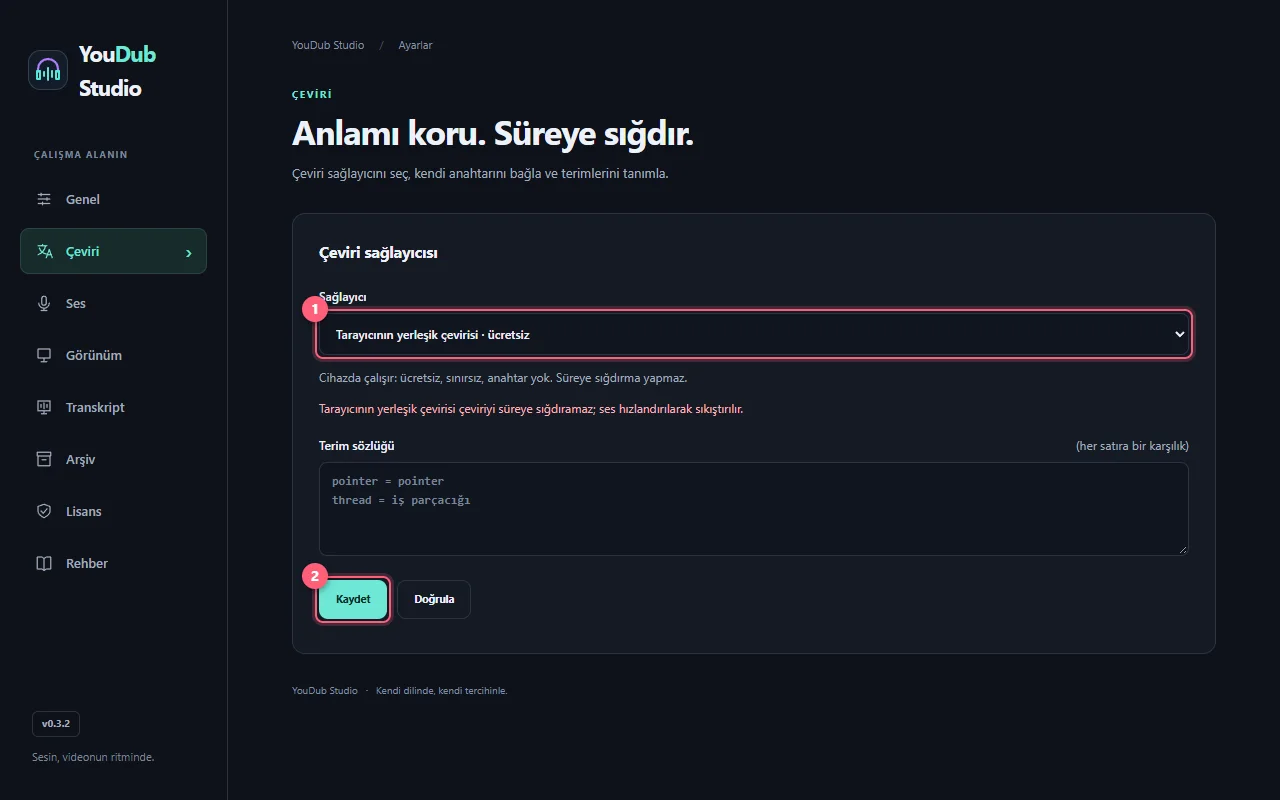
- Tüm ayarlar → Çeviri yolunda Sağlayıcı listesinden Tarayıcının yerleşik çevirisi · ücretsiz seç ve Kaydet düğmesine bas. Bu yol anahtarsızdır; desteklenen tarayıcı ve dil çifti gerekir.
Bu adım için görseldeki 1–2 numaralı işaretlere bak.
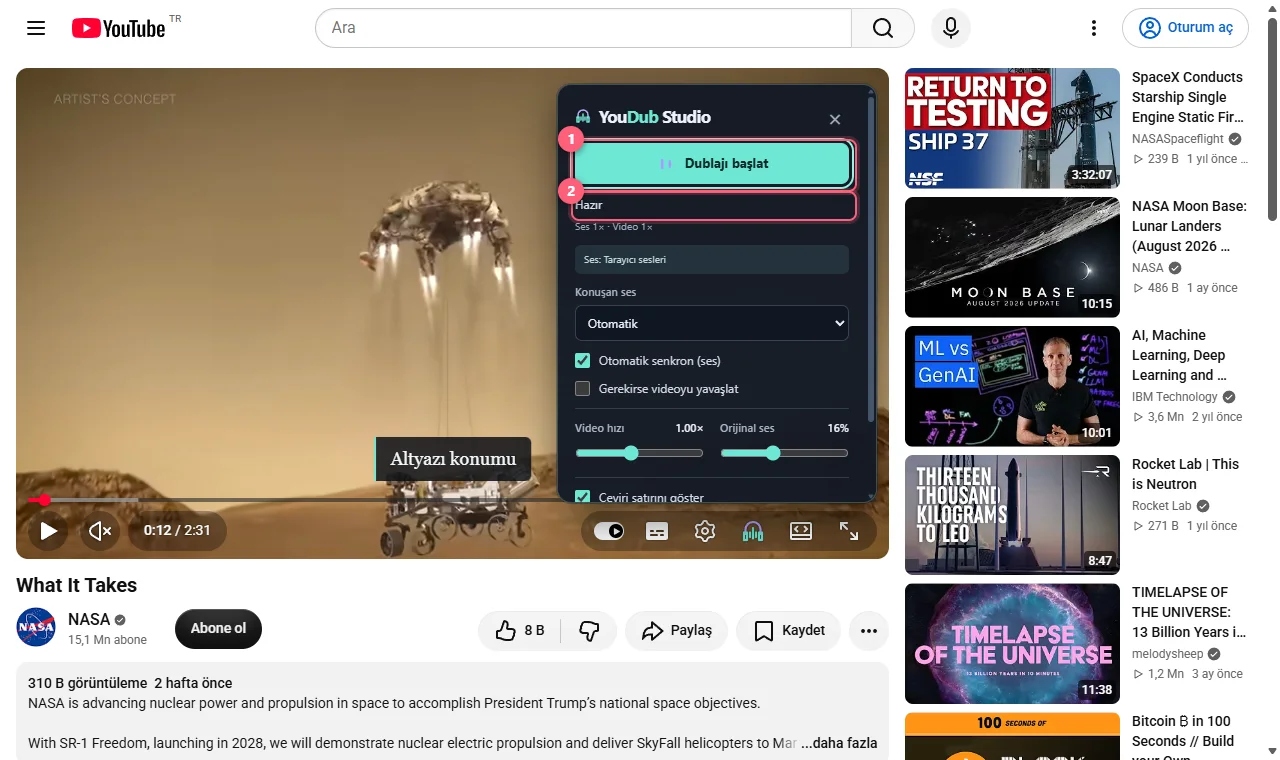
- Altyazılı videoda Dublajı başlat düğmesine bas. Panelde Tarayıcının çeviri modeli bir kez inmeli — Dublajı başlat'a bir kez daha bas yazarsa düğmeye bir kez daha bas ve ilk model hazırlığını bekle.
Tarayıcının çeviri modeli bir kez inmeli — Dublajı başlat'a bir kez daha bas
Bu adım için görseldeki 1–2 numaralı işaretlere bak.
Not: Yerleşik çeviri cihazda çalışır ve süreye sığdırma yapmaz. Bir dil çiftinin modeli ilk kullanımda tarayıcı tarafından indirilir. İndirme başarısızsa bağlantını kontrol edip yeniden dene.
Bilgisayarındaki LLM: Ollama veya LM Studio
- Ollama veya LM Studio'da kullanacağın modeli hazırla ve OpenAI uyumlu yerel sunucuyu çalıştır. Çeviri → Sağlayıcı listesinden Özel uç (OpenAI uyumlu) · ücretsiz seç.
Bu adım için görseldeki 1 numaralı işarete bak.
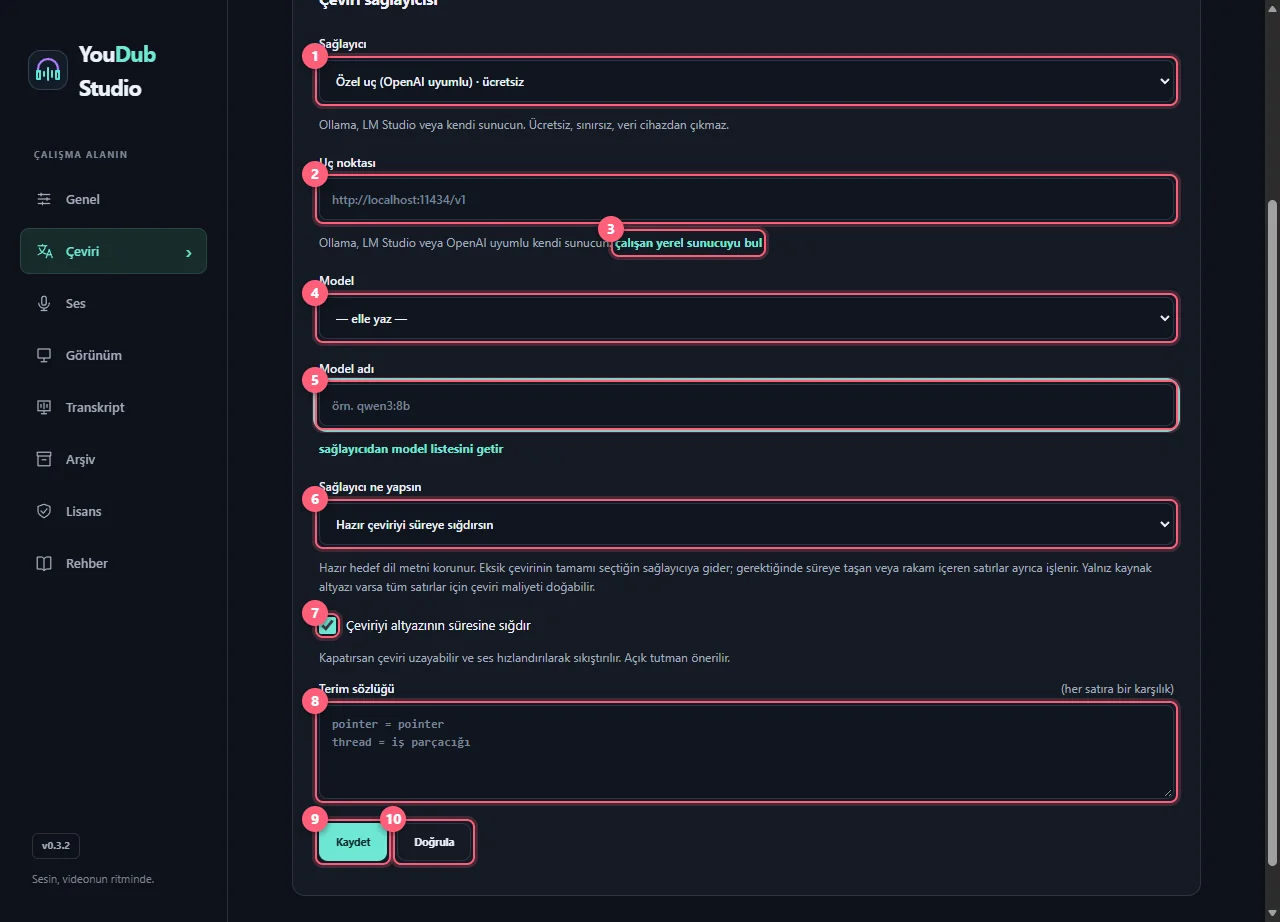
- çalışan yerel sunucuyu bul düğmesine bas veya Uç noktası değerini sunucuna göre gir. sağlayıcıdan model listesini getir ile modeli seç; görünmüyorsa Model adı alanını doldur.
Bu adım için yukarıdaki görseldeki 2–5 numaralı işaretlere bak.
- Gerekirse Sağlayıcı ne yapsın, Çeviriyi altyazının süresine sığdır ve Terim sözlüğü kontrollerini ayarla. Kaydet, ardından Doğrula düğmesine bas. Yerel sunucunun açık kaldığından emin ol.
Bu adım için yukarıdaki görseldeki 6–10 numaralı işaretlere bak.
Dikkat: Uzak bir sunucu adresi yazarsan altyazı metni o adrese gider. Cihaz içinde kalmasını istiyorsan gerçekten kendi bilgisayarında çalışan sunucuyu seç.
Kendi API anahtarınla çeviri
- Çeviri → Sağlayıcı listesinden hesabını kullandığın sağlayıcıyı seç. Görünen anahtar al bağlantısı üzerinden sağlayıcı hesabında anahtar oluştur.
Bu adım için görseldeki 1 ve 3 numaralı işaretlere bak.
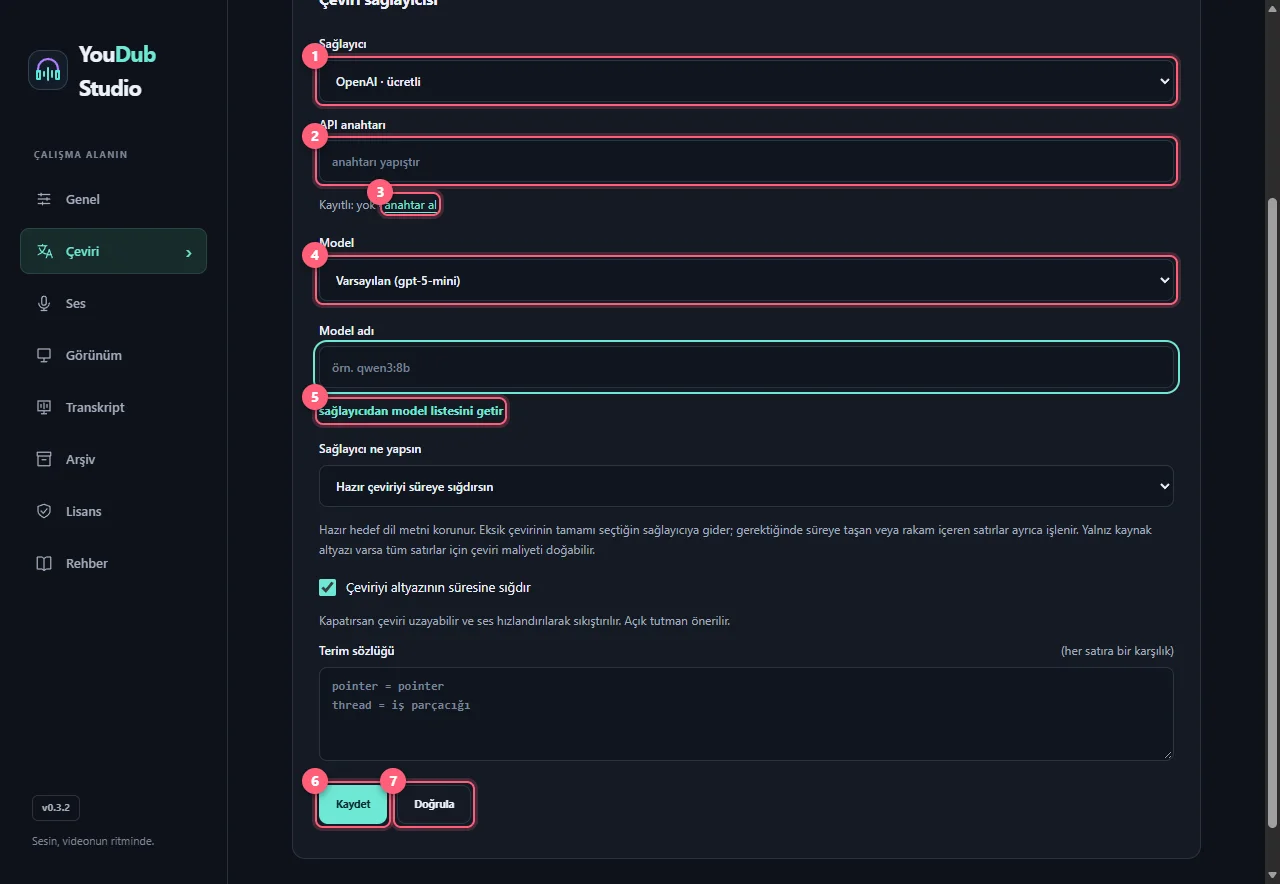
- API anahtarı alanını doldur; gerekiyorsa Model seç veya sağlayıcıdan model listesini getir düğmesini kullan. Sağlayıcının istediği bağlantı iznini incele.
Bu adım için yukarıdaki görseldeki 2, 4 ve 5 numaralı işaretlere bak.
- Kaydet ve Doğrula düğmelerini kullan. Doğrulama bir deneme isteği gönderir ve hesabının kotasını kullanabilir. Başarılıysa videoda dublajı yeniden başlat.
Bu adım için yukarıdaki görseldeki 6–7 numaralı işaretlere bak.
Not: Pro lisansı harici sağlayıcının ücretini veya kotasını karşılamaz. Süreye sığdırma seçenekleri her sağlayıcıda bulunmaz.
Kendi LLM üyeliğinle prompt kullan
- Transkript sekmesinde kendi dosyandan altyazı hazırla veya Hazır altyazı içe aktar ile SRT/WebVTT yükle. Hedef dili ayarla.
Bu adım için görseldeki 1 numaralı işarete bak.
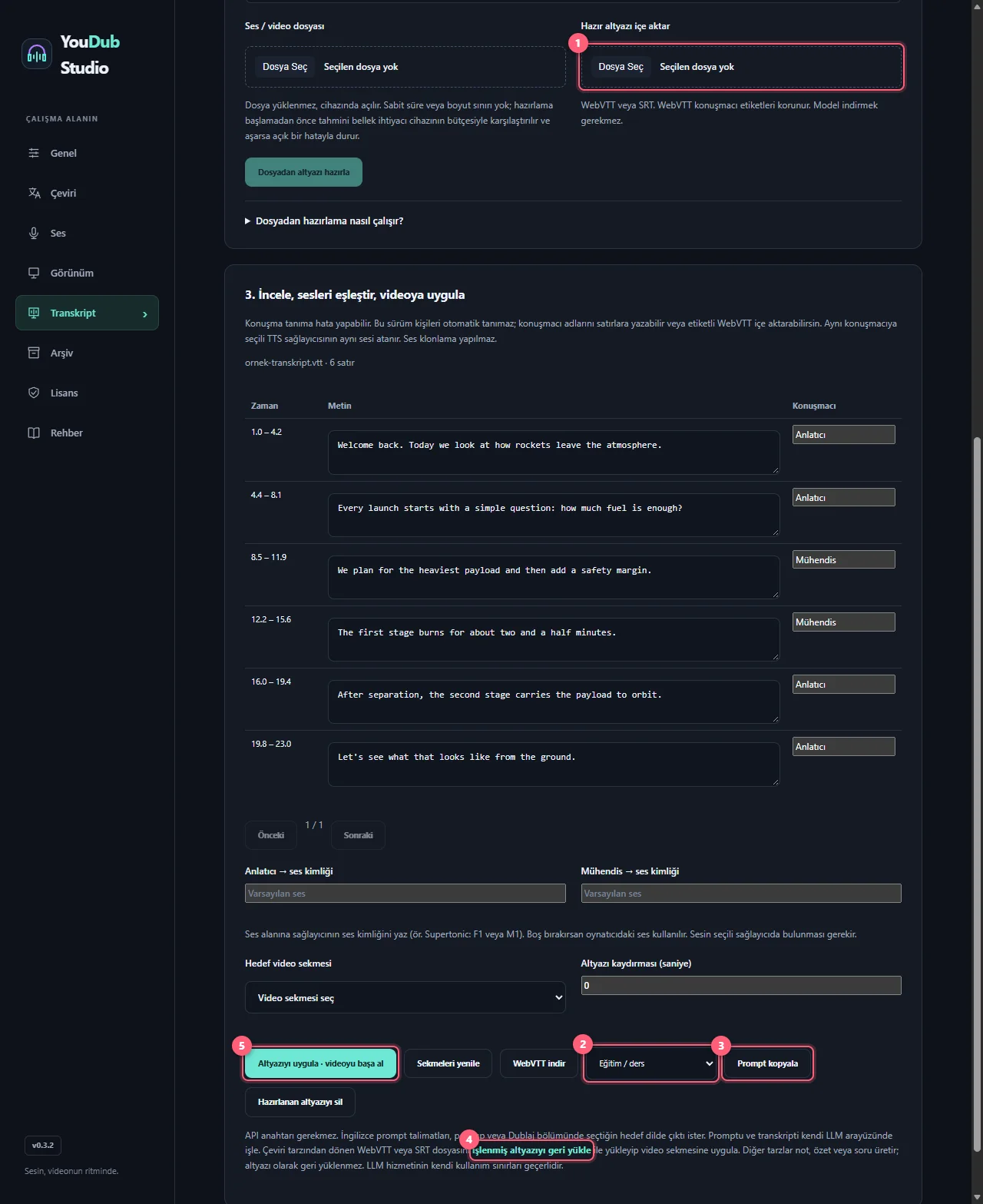
- WebVTT indir düğmesinin yanındaki Hazır prompt tarzı listesinden Çeviri seçip Prompt kopyala düğmesine bas. Sohbet arayüzüne yapıştırıp gönderdiğin prompt ve transkript o hizmetle paylaşılır; kendi üyeliğinin koşulları geçerlidir.
Bu adım için yukarıdaki görseldeki 2–3 numaralı işaretlere bak.
- Dönen çeviriyi geçerli
.vttveya.srtdosyası olarak kaydet. işlenmiş altyazıyı geri yükle düğmesiyle dosyayı seç, metni ve zamanları kontrol edip videoya uygula. Özet veya ders notu çıktısı altyazı olarak uygulanmaz.
Bu adım için yukarıdaki görseldeki 4–5 numaralı işaretlere bak.