Ses seçenekleri
Ses, çeviriden ayrı seçilir. Ses sekmesindeki Sağlayıcı ayarı sesin nasıl üretileceğini; oynatıcıdaki Konuşan ses listesi hangi sesin kullanılacağını belirler.
Tarayıcı sesleri
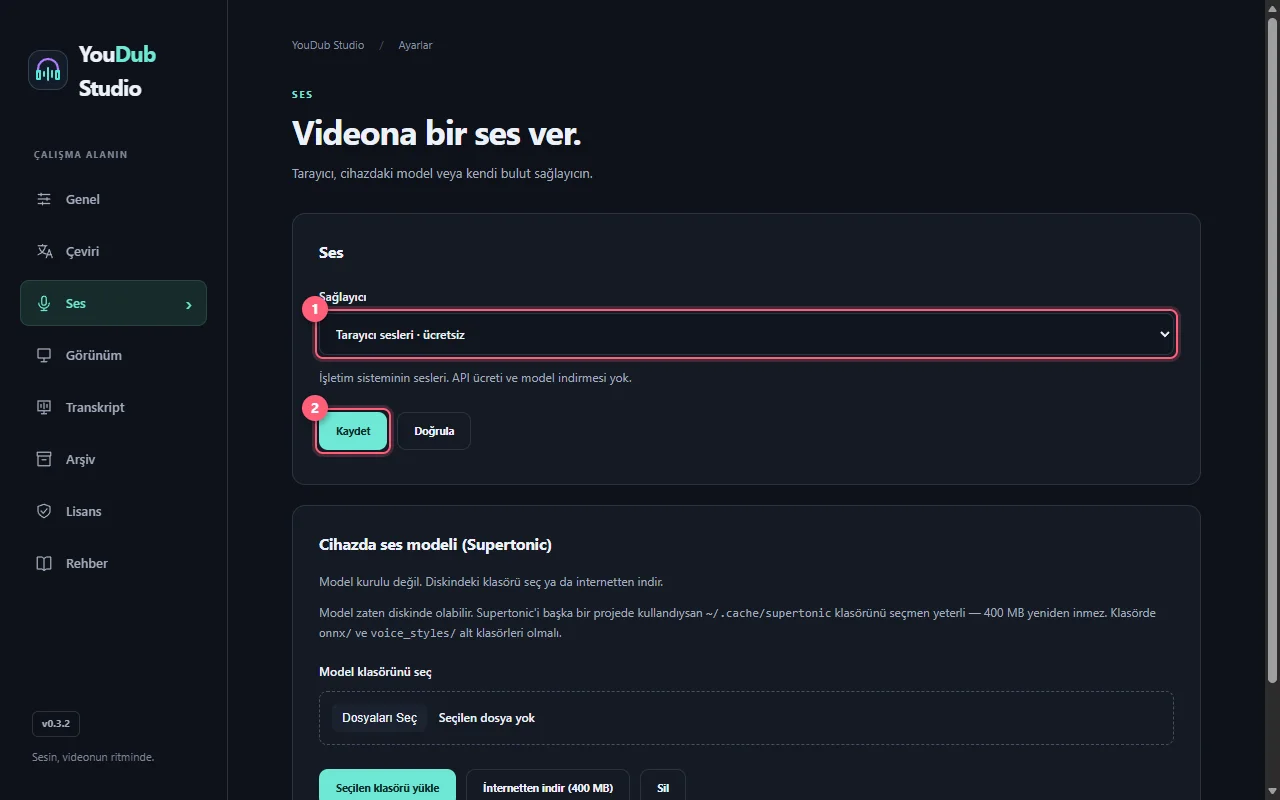
- Tüm ayarlar → Ses → Sağlayıcı listesinden Tarayıcı sesleri · ücretsiz seç ve Kaydet düğmesine bas. Bunun için API anahtarı veya ayrıca ses modeli gerekmez.
Bu adım için görseldeki 1–2 numaralı işaretlere bak.
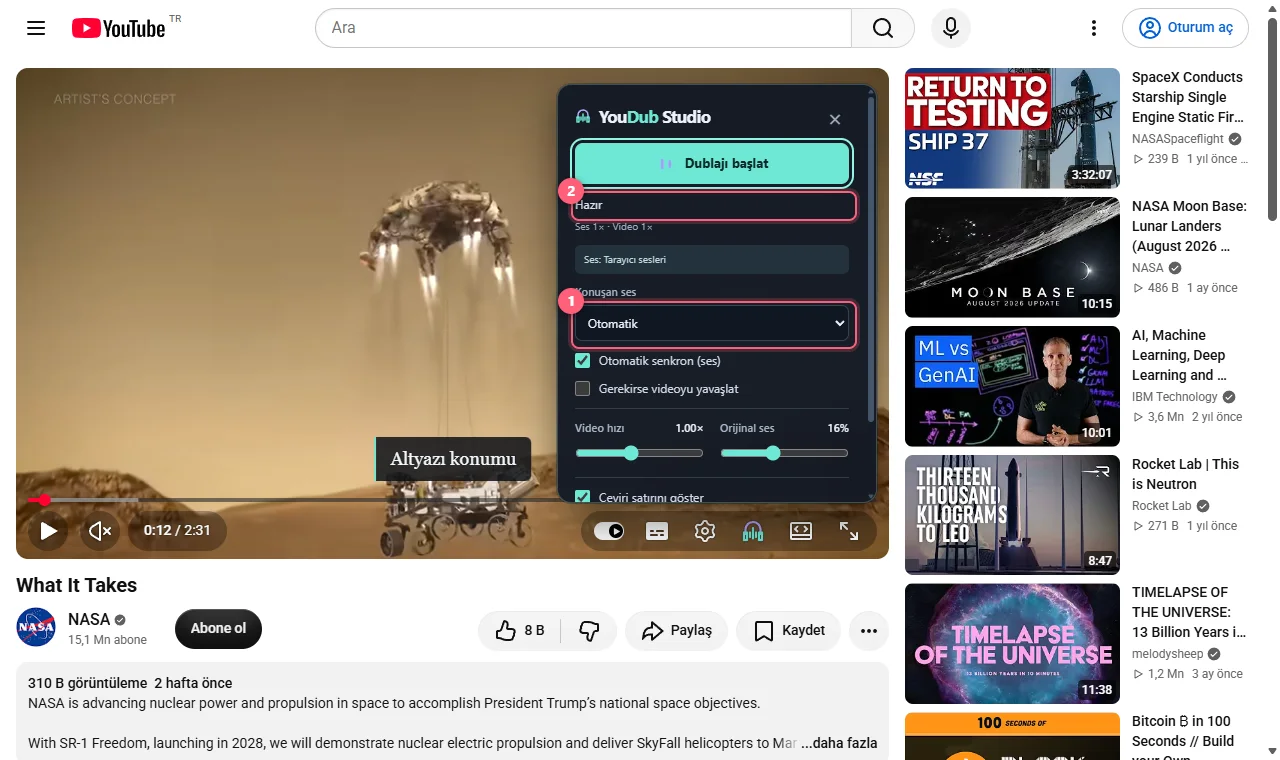
- Videoda paneli açıp Konuşan ses listesinden hedef diline uygun bir ses seç. Uygun ses görünmüyorsa işletim sisteminin konuşma dili desteğini kontrol edip tarayıcıyı yeniden aç.
Bu adım için görseldeki 1 numaralı işarete bak.
Dikkat: Tarayıcı seslerinin bir kısmı çevrimiçidir. Çevrimiçi ses seçersen okunacak metin tarayıcı üreticisinin ses hizmetine gönderilir. Metnin cihazda kalmasını istiyorsan yerel bir ses veya Pro kapsamında Supertonic kullan.
Cihazda Supertonic sesi
- Lisans sekmesinde Pro veya etkin deneme erişimini kontrol et. Ses → Cihazda ses modeli (Supertonic) bölümünde model durumuna bak.
Bu adım için görseldeki 2 numaralı işarete bak.
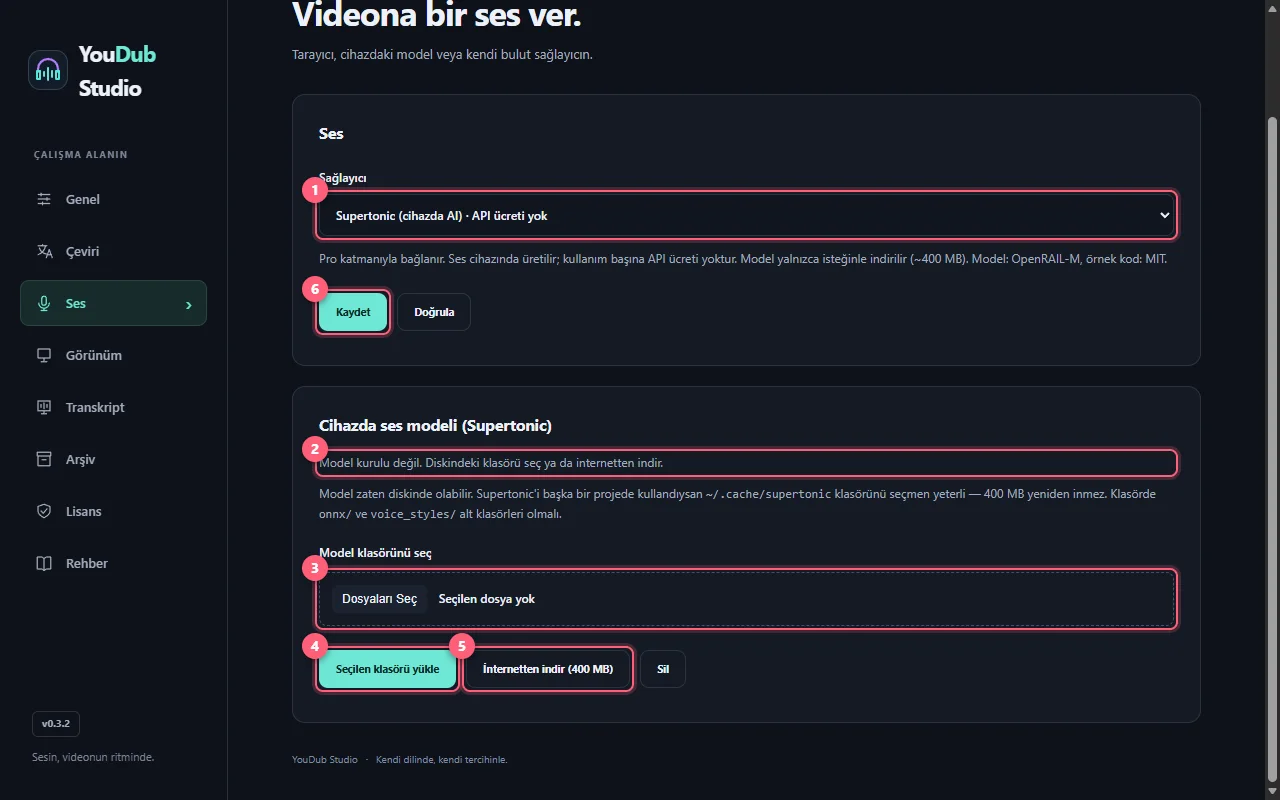
- Model cihazındaysa Model klasörünü seç ve Seçilen klasörü yükle kontrollerini kullan. Modelin ana klasörünü seç; ses sekmesindeki açıklamada adı geçen model ve ses stili alt klasörleri bu klasörün içinde olmalıdır. Yoksa İnternetten indir (400 MB) düğmesine bas; indirme ve hazırlamanın bitmesini bekle.
Bu adım için yukarıdaki görseldeki 2–5 numaralı işaretlere bak.
- Sağlayıcı listesinden Supertonic (cihazda AI) · API ücreti yok seçip Kaydet düğmesine bas. Videodaki Konuşan ses listesinden istediğin sesi seçerek kısa bir bölüm dinle.
Bu adım için yukarıdaki görseldeki 1 ve 6 numaralı işaretlere bak.
Not: Supertonic ses üretimini kurulu modelle cihazında yapar. Modeli kaldırmak için aynı bölümdeki Sil düğmesini kullan.
Kendi anahtarınla bulut sesi
- Ses → Sağlayıcı listesinden hesabını kullandığın bulut ses sağlayıcısını seç. Görünen API anahtarı, gerekirse Bölge, Varsayılan ses veya Ses adı alanlarını doldur.
Bu adım için görseldeki 1–4 numaralı işaretlere bak.
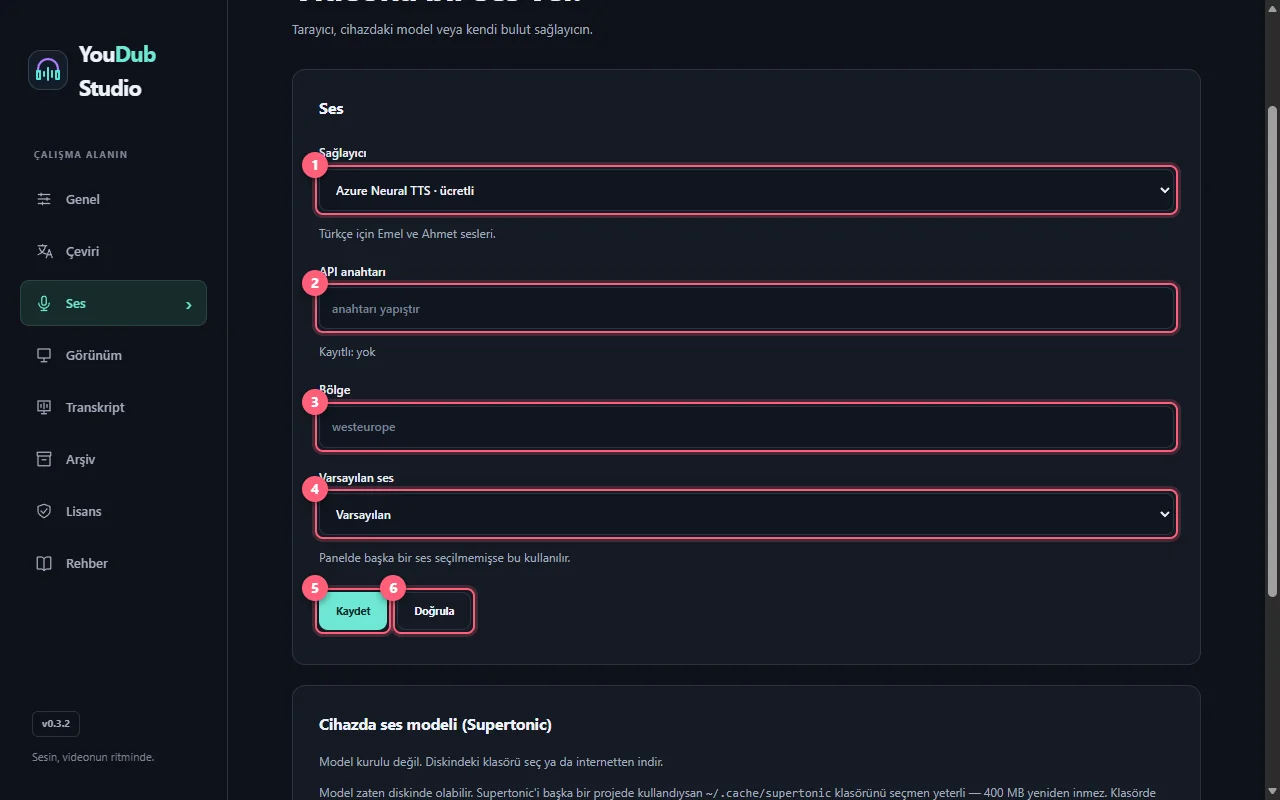
- Kaydet ve Doğrula düğmelerini kullan. Sağlayıcının bağlantı iznini ve sonuç mesajını kontrol et. Ardından oynatıcıda Konuşan ses seçimini gözden geçir.
Bu adım için yukarıdaki görseldeki 5–6 numaralı işaretlere bak.
Dikkat: Bulut sesi seçersen seslendirilecek metin seçtiğin sağlayıcıya gider. Onun kotası ve ücretleri Pro lisansından ayrıdır.
Kendi yerel TTS sunucun
- OpenAI uyumlu ses sunucunu kendin başlat. Sağlayıcı listesinden Yerel TTS sunucusu (OpenAI uyumlu) · API ücreti yok seç; Yerel TTS adresi ve Sunucudaki model kimliği alanlarını sunucundaki değerlerle doldur.
Bu adım için görseldeki 1–3 numaralı işaretlere bak.
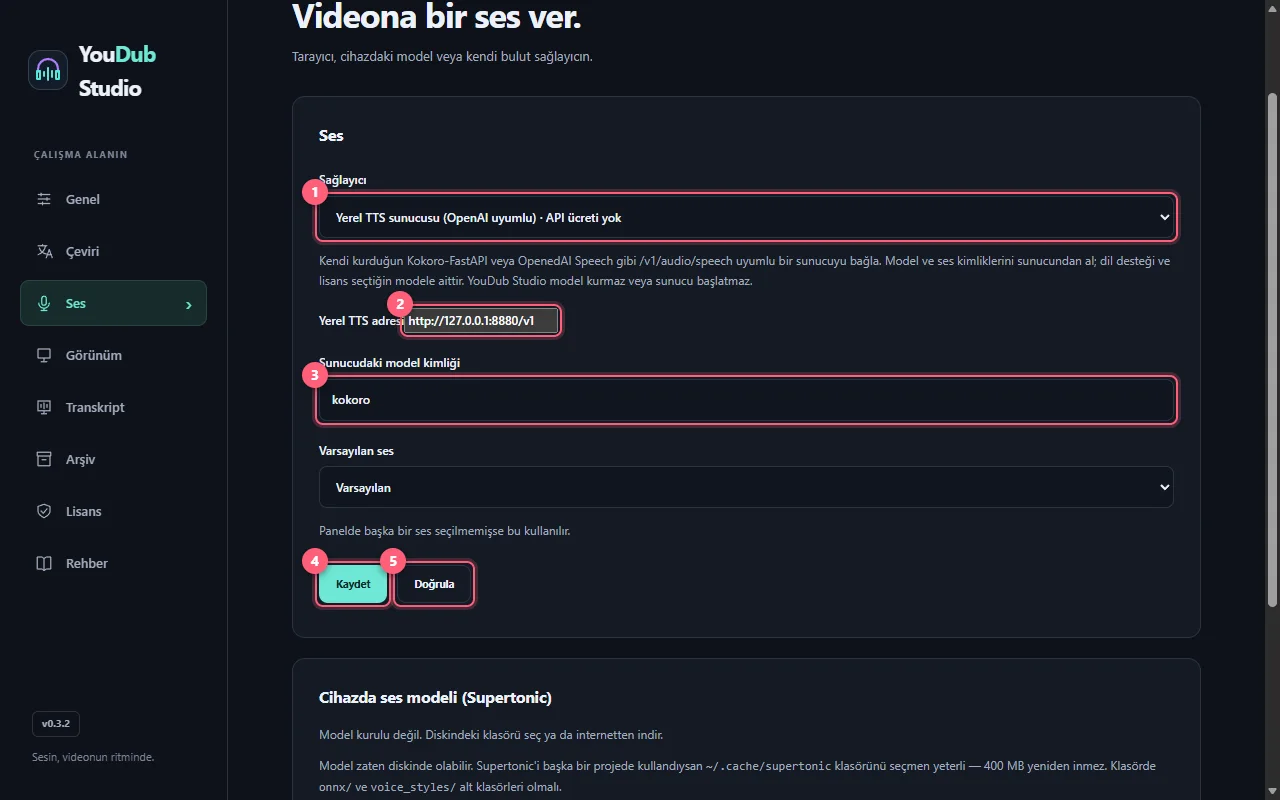
- Kaydet ve Doğrula düğmelerini kullan; ardından Konuşan ses listesinden sunucunun sağladığı sesi seç. YouDub Studio bu sunucuyu veya modelini kendisi kurmaz.
Bu adım için yukarıdaki görseldeki 4–5 numaralı işaretlere bak.