Transkript Studio
Transkript, cihazından seçtiğin ses veya video dosyasını yazıya döker; açık sekmenin sesini kaydetmez ve video bağlantısından dosya indirmez. Yalnızca sana ait veya işleme hakkın olan kayıtları kullan. Dosyadan konuşma tanıma (model indirme ve Dosyadan altyazı hazırla) Pro veya etkin deneme erişimi gerektirir. Hazır SRT/WebVTT dosyasını içe aktarıp düzenlemek ve videoya uygulamak ücretsiz katmanda da çalışır.
Kendi dosyandan altyazı hazırla
- Tüm ayarlar → Transkript sekmesini aç. 1. Yerel konuşma tanıma bölümünde ASR modeli ve Çalıştırma seç. İlk deneme için WASM · önerilen başlangıç seçeneğini kullanabilirsin.
Bu adım için görseldeki 1–2 numaralı işaretlere bak.
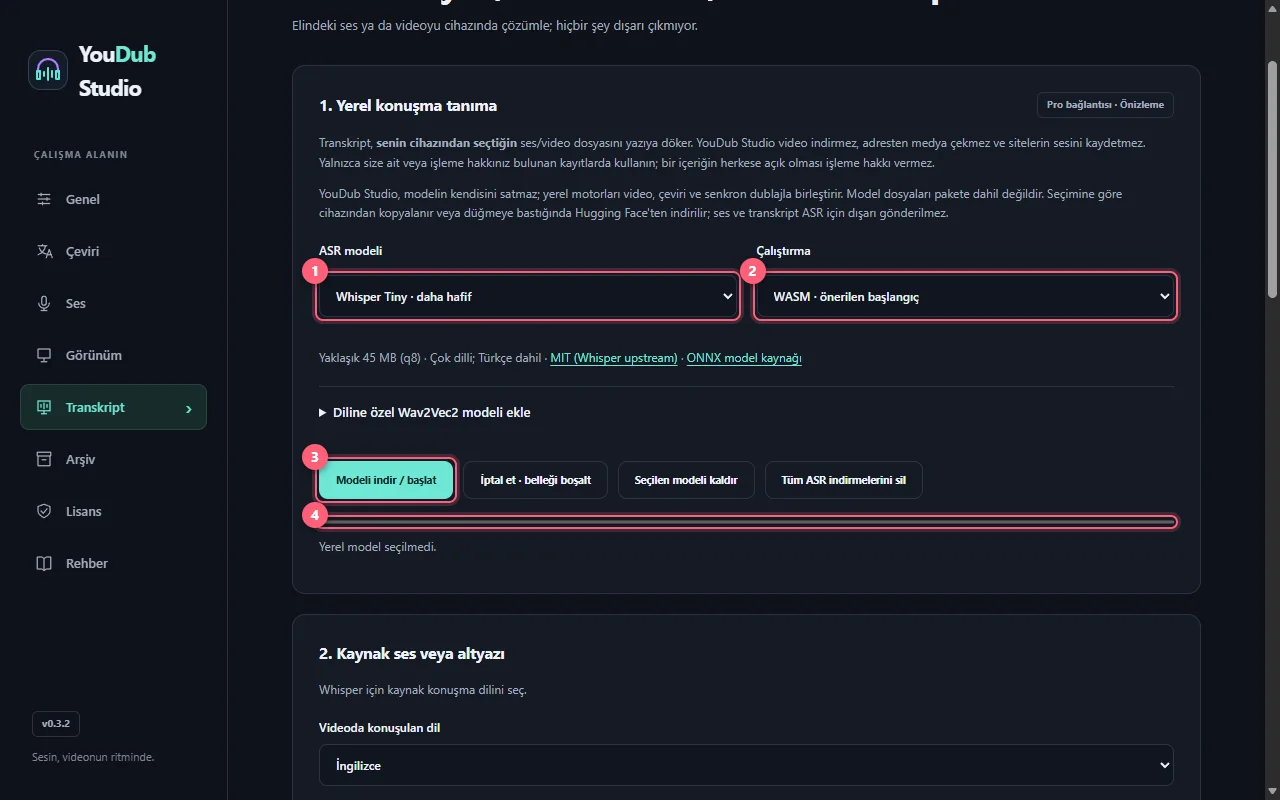
- Modeli indir / başlat düğmesine bas ve ilerleme ile hazır durumunu bekle. Model indirilmesi ağ gerektirir; ses dosyan konuşma tanıma için buluta yüklenmez.
Bu adım için yukarıdaki görseldeki 3–4 numaralı işaretlere bak.
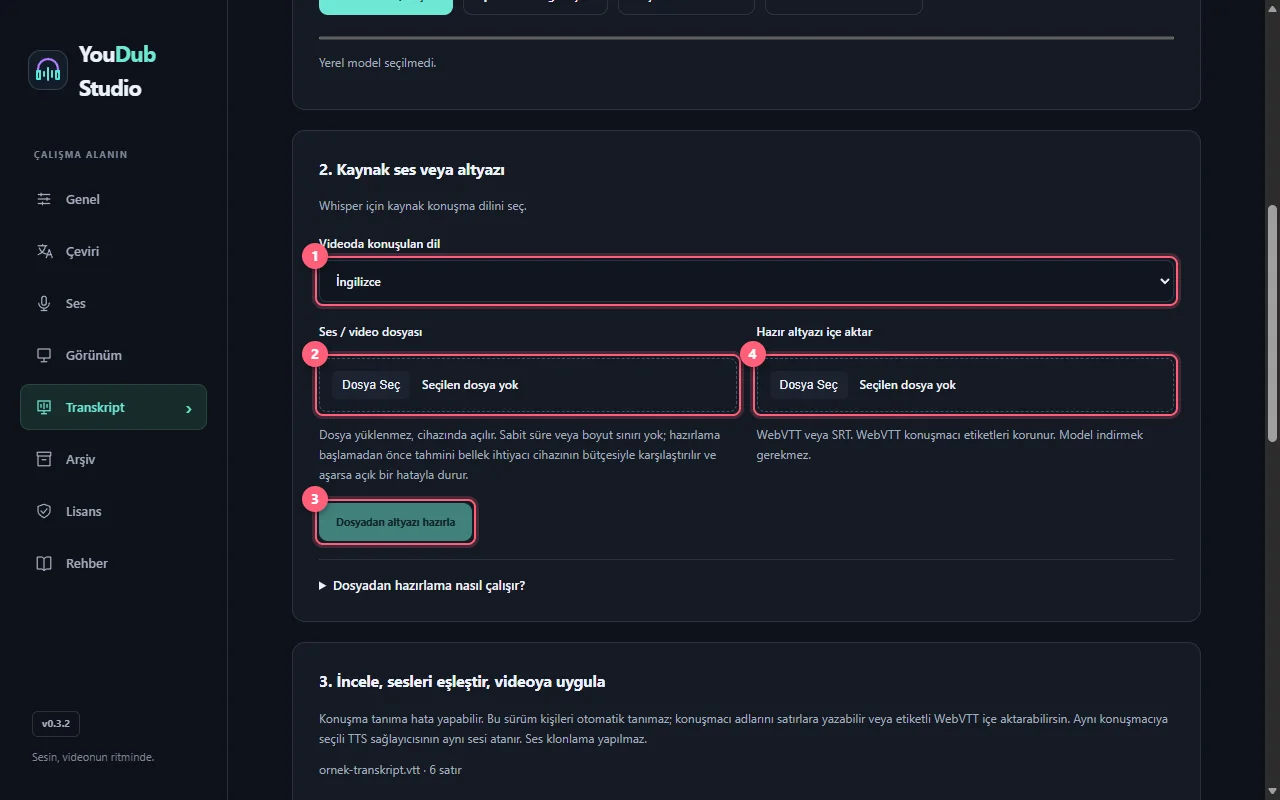
- 2. Kaynak ses veya altyazı bölümünde Videoda konuşulan dil değerini seç. Ses / video dosyası ile kendi dosyanı aç ve Dosyadan altyazı hazırla düğmesine bas.
Bu adım için görseldeki 1–3 numaralı işaretlere bak.
- 3. İncele, sesleri eşleştir, videoya uygula bölümündeki Zaman, Metin ve Konuşmacı sütunlarını kontrol et. Hatalı sözcükleri ve zamanları düzelt; gerekiyorsa konuşmacıya seçili ses sağlayıcısının ses kimliğini gir.
Bu adım için görseldeki 1 numaralı işarete bak.
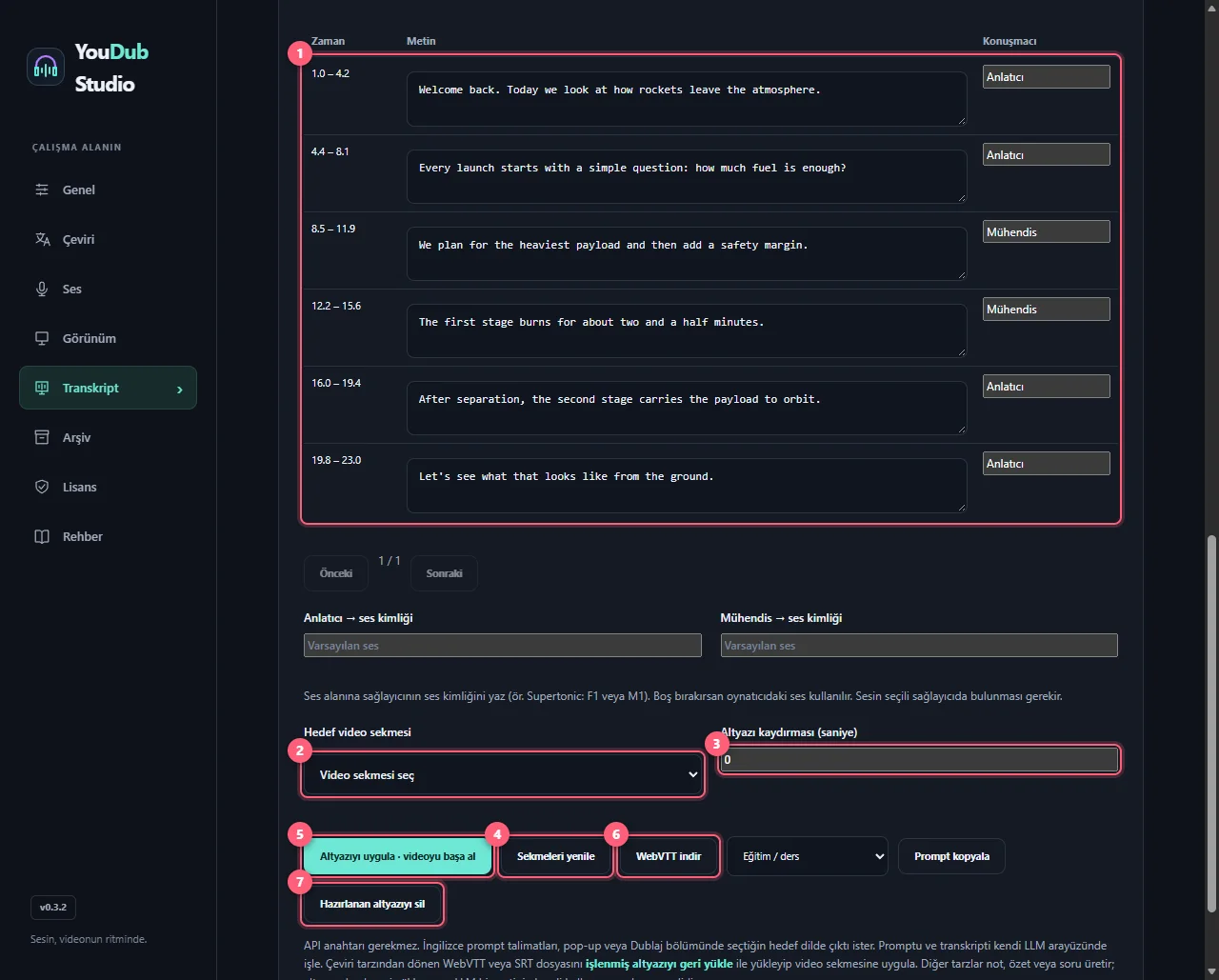
- WebVTT indir ile bir kopya al. Hedef videoyu aç, Sekmeleri yenile düğmesine bas, Hedef video sekmesi listesinden videoyu seç. Gerekirse Altyazı kaydırması (saniye) değerini ayarla.
Bu adım için yukarıdaki görseldeki 2–4 ve 6 numaralı işaretlere bak.
- Altyazıyı uygula · videoyu başa al düğmesine bas. Hedef video başa döner; oynatıcı panelinde hedef dilini ve sesini kontrol ederek dublajı başlat.
Bu adım için yukarıdaki görseldeki 5 numaralı işarete bak.
Hazır SRT veya WebVTT kullan
- Model indirmeden Hazır altyazı içe aktar alanından
.srtveya.vttdosyanı seç. Satırların metnini ve kaynak dilini kontrol et.
Bu adım için sayfadaki ikinci görselde 4 numaralı işarete bak.
- Hedef video sekmesi listesini Sekmeleri yenile ile güncelle; doğru videoyu seçip gerekiyorsa Altyazı kaydırması (saniye) değerini düzenle.
Bu adım için sayfadaki üçüncü görselde 2–4 numaralı işaretlere bak.
- Altyazıyı uygula · videoyu başa al düğmesine bas. Düzenlediğin sonucu saklamak istersen WebVTT indir kullan; temizlemek için Hazırlanan altyazıyı sil düğmesine bas.
Bu adım için sayfadaki üçüncü görselde 5–7 numaralı işaretlere bak.
Diline özel model ekle
- Diline özel Wav2Vec2 modeli ekle bölümünü aç. Model
Wav2Vec2ForCTCmimarisinde ve desteklenen bir ONNX dosyasıyla gelmelidir. Model bağlantısı veya owner/repo değerini gir; gerekiyorsa Ağırlık biçimi ve Dil bilgisi · kaynakta yoksa alanlarını ayarla. Ön kontrol yap ve listeye ekle düğmesine bas.
Bu adım için görseldeki 1–4 numaralı işaretlere bak.
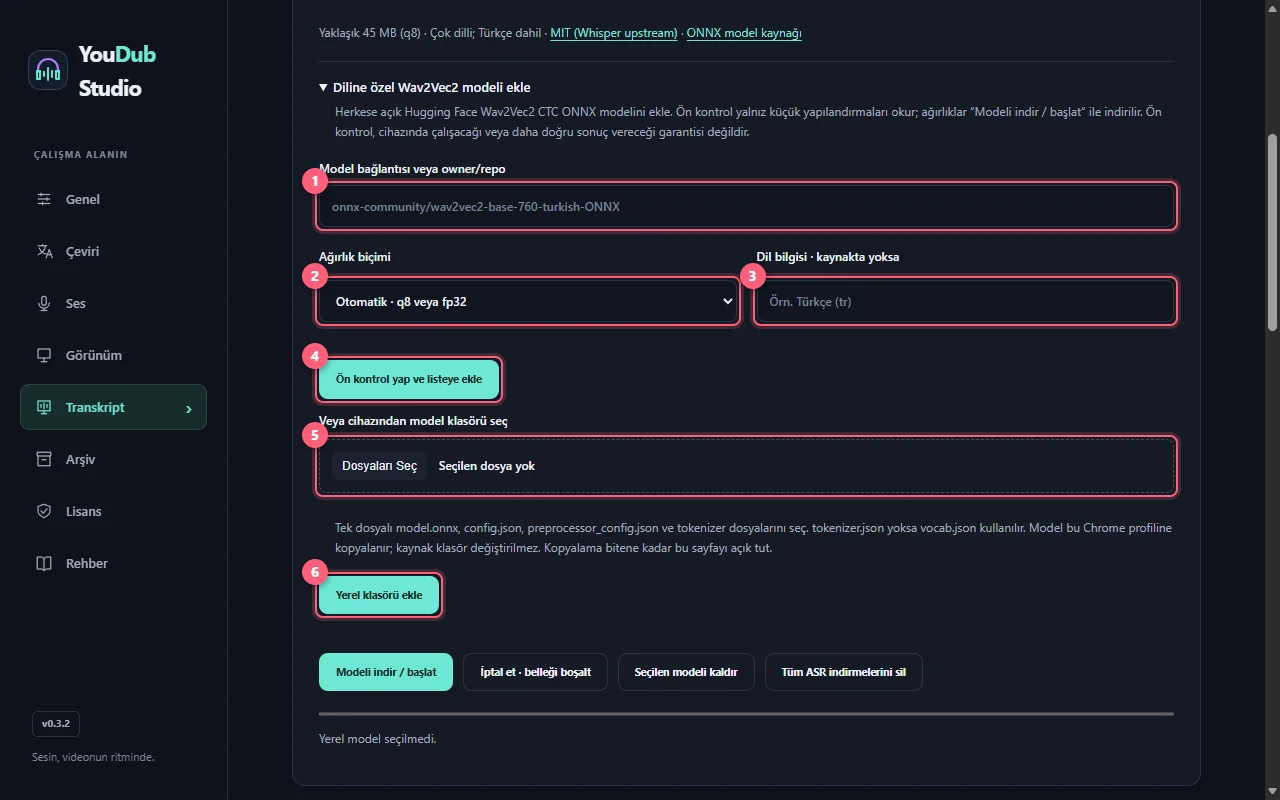
- Model dosyaların cihazındaysa Veya cihazından model klasörü seç ve Yerel klasörü ekle yolunu kullan. Kopyalama bitene kadar sayfayı açık tut; ardından ASR modeli listesinden modeli seçip kısa bir dosyada dene.
Bu adım için yukarıdaki görseldeki 5–6 numaralı işaretlere bak.
Dikkat: Ön kontrolün geçmesi modelin cihazında sorunsuz veya daha doğru çalışacağını garanti etmez. Modelin kaynağındaki lisans koşullarını kontrol et.
Not: Konuşmacılar otomatik tanınmaz ve ses klonlanmaz. Bellek uyarısı alırsan daha kısa bölüm veya yalnız ses içeren dosya dene; tamamlanan satırları dışa aktarabilirsin.