Ayarlar rehberi
Açılır penceredeki Tüm ayarlar düğmesi ayar sayfasını açar. Sol menüde Genel, Çeviri, Ses, Görünüm, Transkript, Arşiv, Lisans ve Rehber sekmeleri vardır. Bir kontrol yalnız ilgili sağlayıcı seçildiğinde görünüyorsa aşağıda bunu belirttik.
Genel
- Hedef dil, dublajın dilini belirler. Videoda bu dilde altyazı varsa doğrudan kullanılır; yoksa çeviri gerekebilir.
Bu adım için görseldeki 1 numaralı işarete bak.
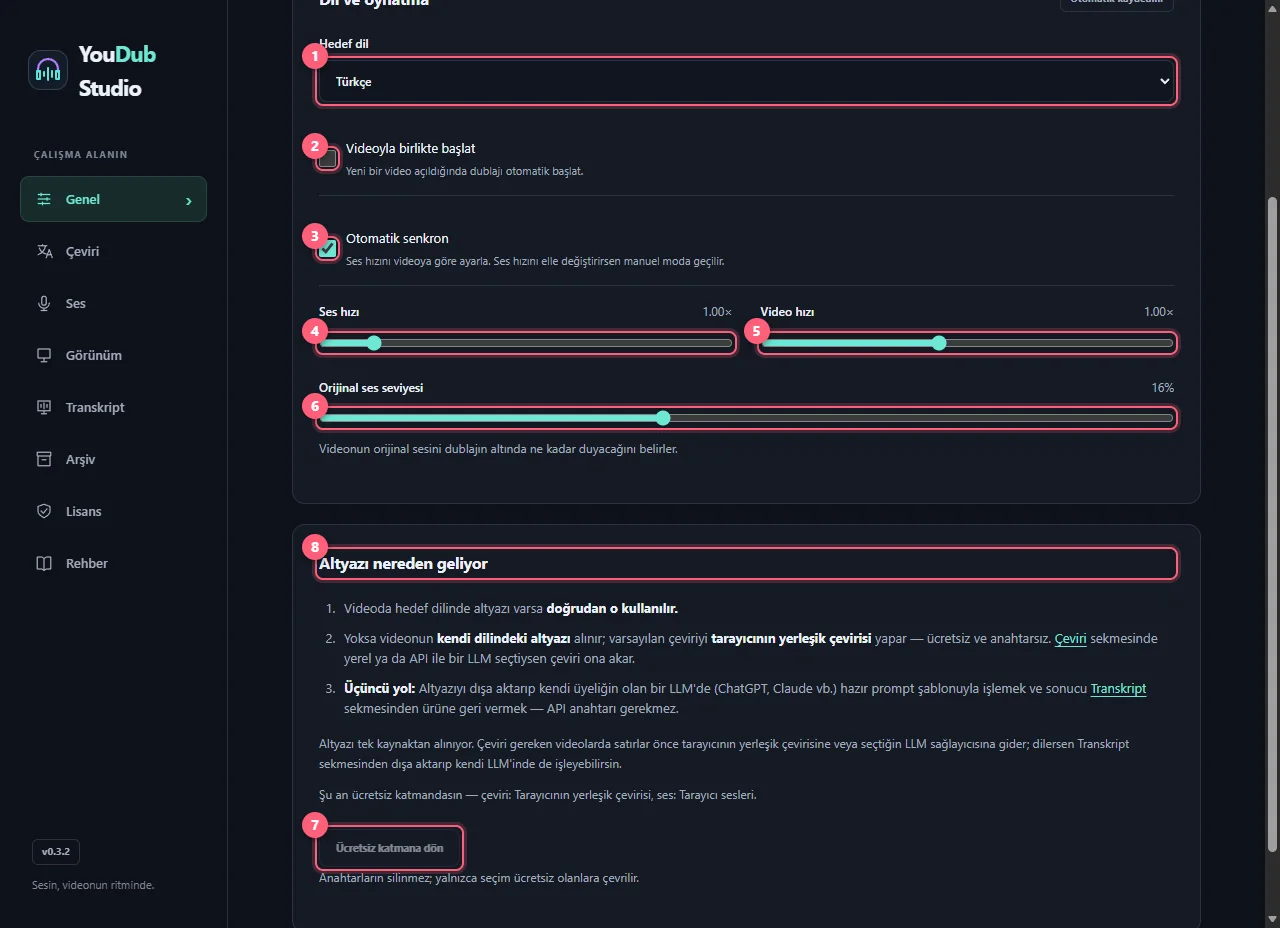
- Videoyla birlikte başlat, yeni videoda dublajı otomatik başlatır. Otomatik senkron, ses hızını altyazının zamanına göre ayarlar; sesi elle hızlandırırsan manuel moda geçilir.
Bu adım için yukarıdaki görseldeki 2–3 numaralı işaretlere bak.
- Ses hızı manuel konuşma hızını, Video hızı oynatma hızını, Orijinal ses seviyesi dublaj altındaki tüm orijinal sesi belirler. Bu genel tercihler otomatik kaydedilir.
Bu adım için yukarıdaki görseldeki 4–6 numaralı işaretlere bak.
- Altyazı nereden geliyor bölümü hedef dil altyazısı, kaynak dil altyazısı ve dışarıda hazırlanan altyazı yollarını açıklar. Ücretsiz katmana dön, seçili sağlayıcıları ücretsiz seçeneklere çevirir; kayıtlı anahtarları silmez.
Bu adım için yukarıdaki görseldeki 7–8 numaralı işaretlere bak.
Çeviri
- Sağlayıcı çeviri motorunu seçer; altındaki açıklamayı oku. Tarayıcının yerleşik çevirisi · ücretsiz ücretsiz ve anahtarsızdır. Diğer seçenekler için Pro veya etkin deneme gerekir.
Bu adım için görseldeki 1 numaralı işarete bak.
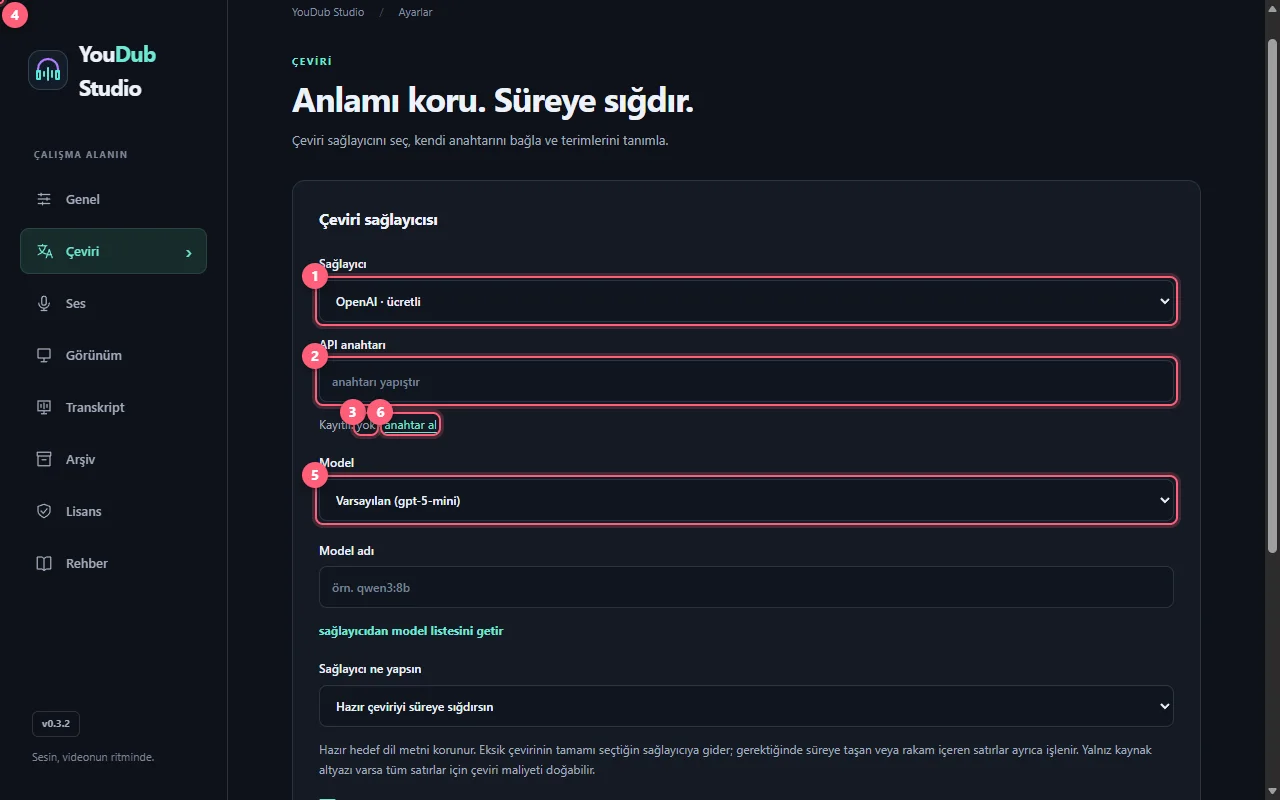
- Sağlayıcı istiyorsa API anahtarı alanına kendi anahtarını gir. Kayıtlı: alanı anahtarın yalnız maskelenmiş biçimini gösterir; sil ile kaldırır, anahtar al ile sağlayıcının sayfasına geçersin.
Bu adım için yukarıdaki görseldeki 2–4 ve 6 numaralı işaretlere bak.
- Özel uç (OpenAI uyumlu) · ücretsiz seçtiğinde Uç noktası adresini gir. çalışan yerel sunucuyu bul, bilgisayarındaki uygun sunucuyu arar. Adres uzaksa metin o sunucuya gönderilir.
Bu adım için görseldeki 1–2 numaralı işaretlere bak.
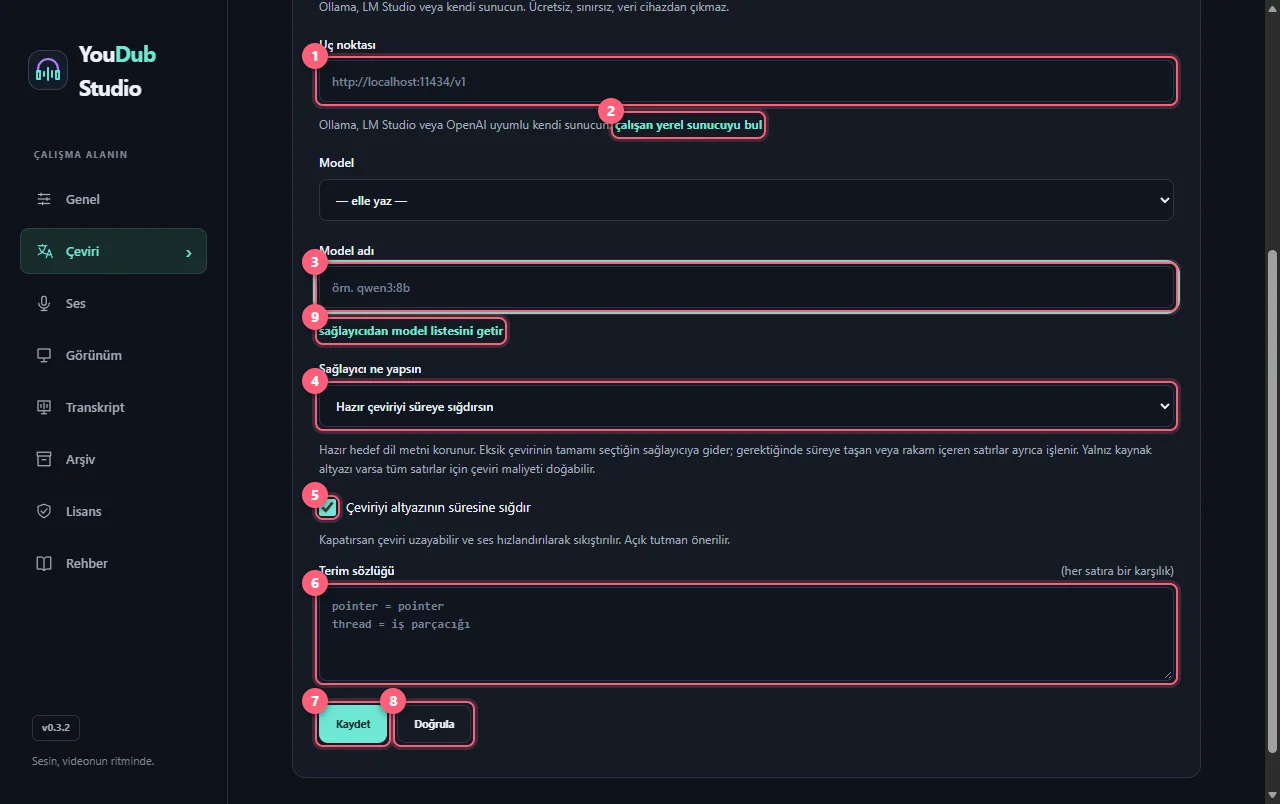
- Model, sağlayıcının kullanacağı modeli seçer. sağlayıcıdan model listesini getir seçenekleri yeniler; özel model gerekiyorsa Model adı alanını doldur.
Bu adım için yukarıdaki görseldeki 3 ve 9 numaralı işaretlere bak.
- Sağlayıcı ne yapsın altında Hazır çeviriyi süreye sığdırsın veya Baştan çevirsin seçersin. Çeviriyi altyazının süresine sığdır destekleyen sağlayıcılarda metni zaman aralığına uyarlar; yerleşik çeviri bunu yapmaz.
Bu adım için yukarıdaki görseldeki 4–5 numaralı işaretlere bak.
- Terim sözlüğü alanına her satıra bir karşılık yaz. Kaydet ayarı saklar; Doğrula bağlantıyı deneme isteğiyle sınar ve sağlayıcı kotası kullanabilir.
Bu adım için yukarıdaki görseldeki 6–8 numaralı işaretlere bak.
Ses
- Sağlayıcı, ses üretim yolunu seçer. Tarayıcı sesleri · ücretsiz ile anahtarsız başlayabilirsin. Alttaki açıklama seçilen yolun gereksinimini söyler.
Bu adım için görseldeki 1 numaralı işarete bak.
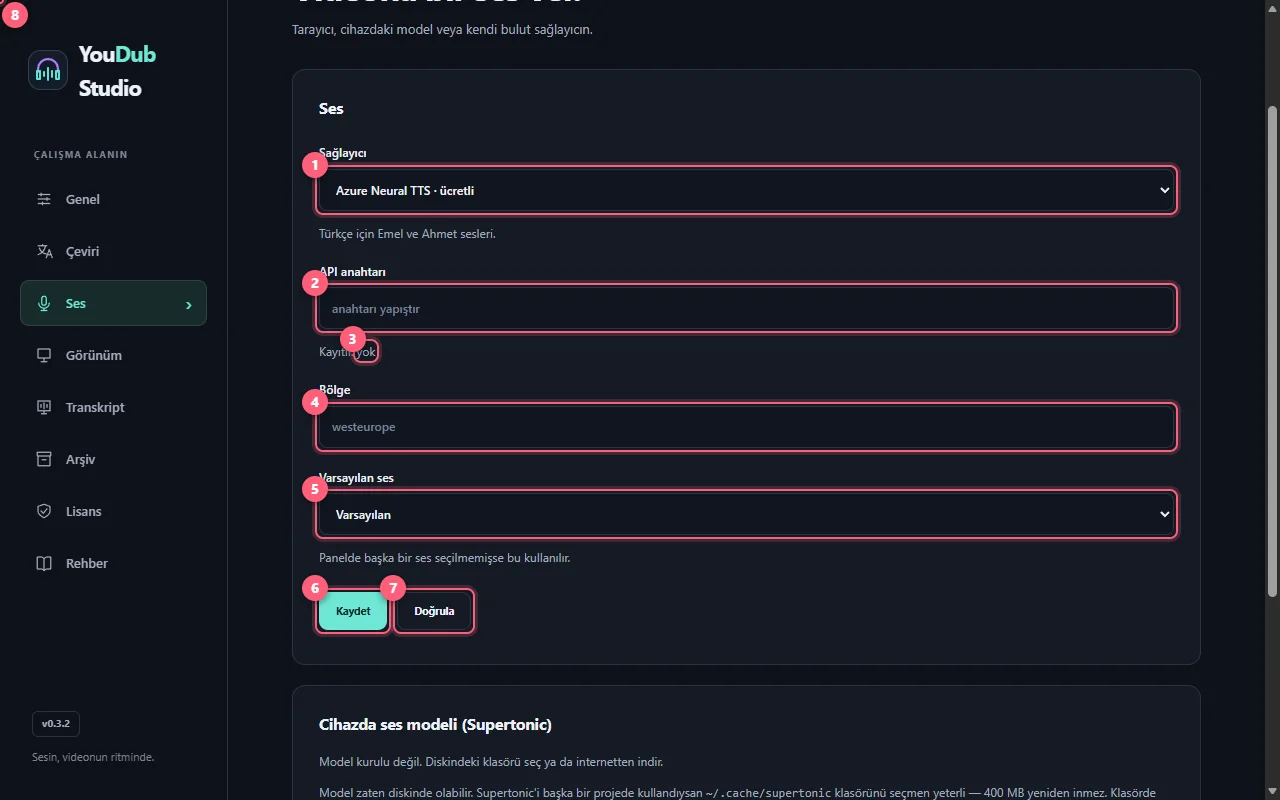
- Bulut yolu seçtiğinde API anahtarı ve gerekiyorsa Bölge gir. Kayıtlı: alanı anahtarın yalnız maskelenmiş biçimini gösterir; sil onu kaldırır.
Bu adım için yukarıdaki görseldeki 2–4 ve 8 numaralı işaretlere bak.
- Yerel ses sunucusu kullanırsan Yerel TTS adresi ve Sunucudaki model kimliği alanlarını doldur. Varsayılan ses veya gerekirse Ses adı, panelde başka ses seçilmediğinde kullanılacak değerdir.
Bu alanları Ses seçenekleri sayfasındaki yerel TTS görselinde görebilirsin.
- Kaydet ses sağlayıcısı ayarını saklar; Doğrula bağlantıyı test eder. Oynatıcı panelinde sonrasında Konuşan ses seçimini kontrol et.
Bu adım için yukarıdaki görseldeki 6–7 numaralı işaretlere bak.
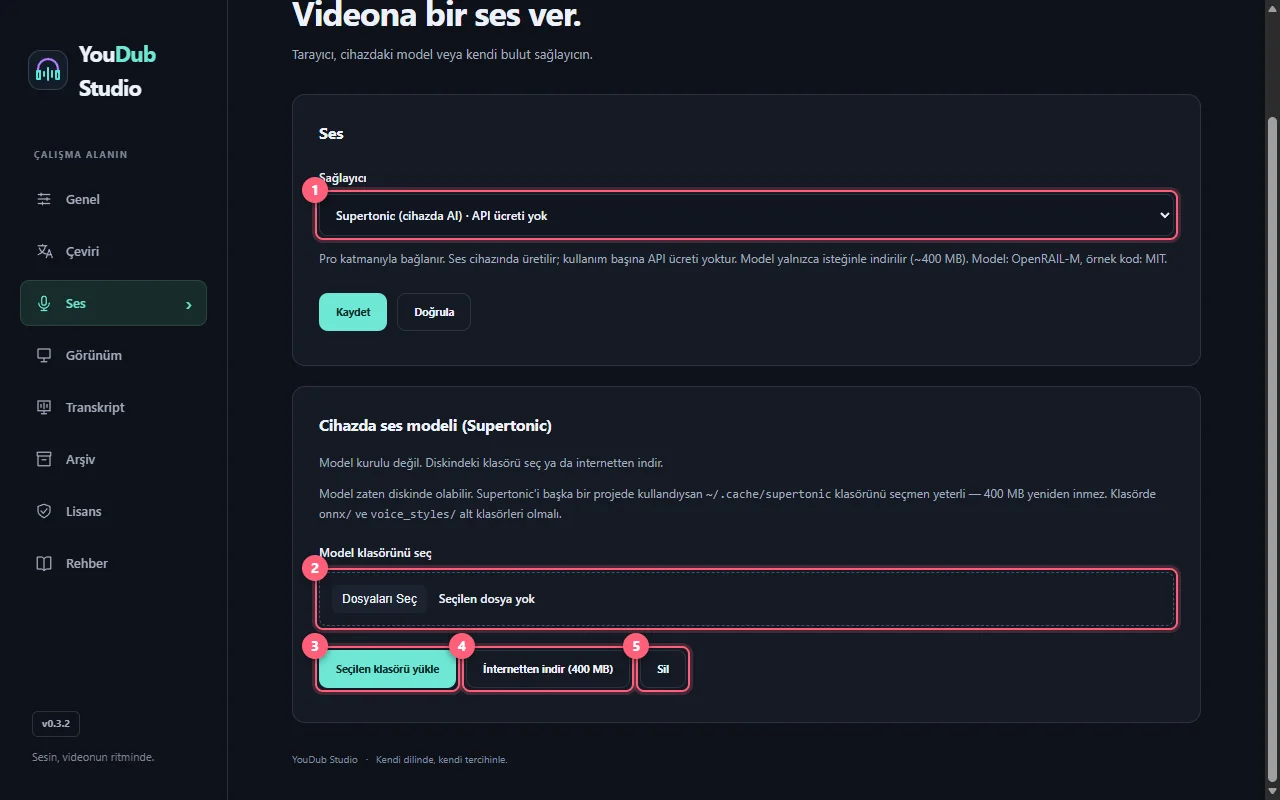
- Cihazda ses modeli (Supertonic) bölümünde Model klasörünü seç ve Seçilen klasörü yükle mevcut modeli kopyalar. İnternetten indir (400 MB) modeli getirir; Sil kurulu modeli kaldırır. Durum mesajı işlemi gösterir.
Bu adım için görseldeki 2–5 numaralı işaretlere bak.
Görünüm
- Düğme boyutu yüzen düğmeyi büyütür veya küçültür; YouTube kontrol çubuğundaki simge çubuğun boyutuna uyar. Simge düğmenin işaretini seçer.
Bu adım için görseldeki 1–2 numaralı işaretlere bak.
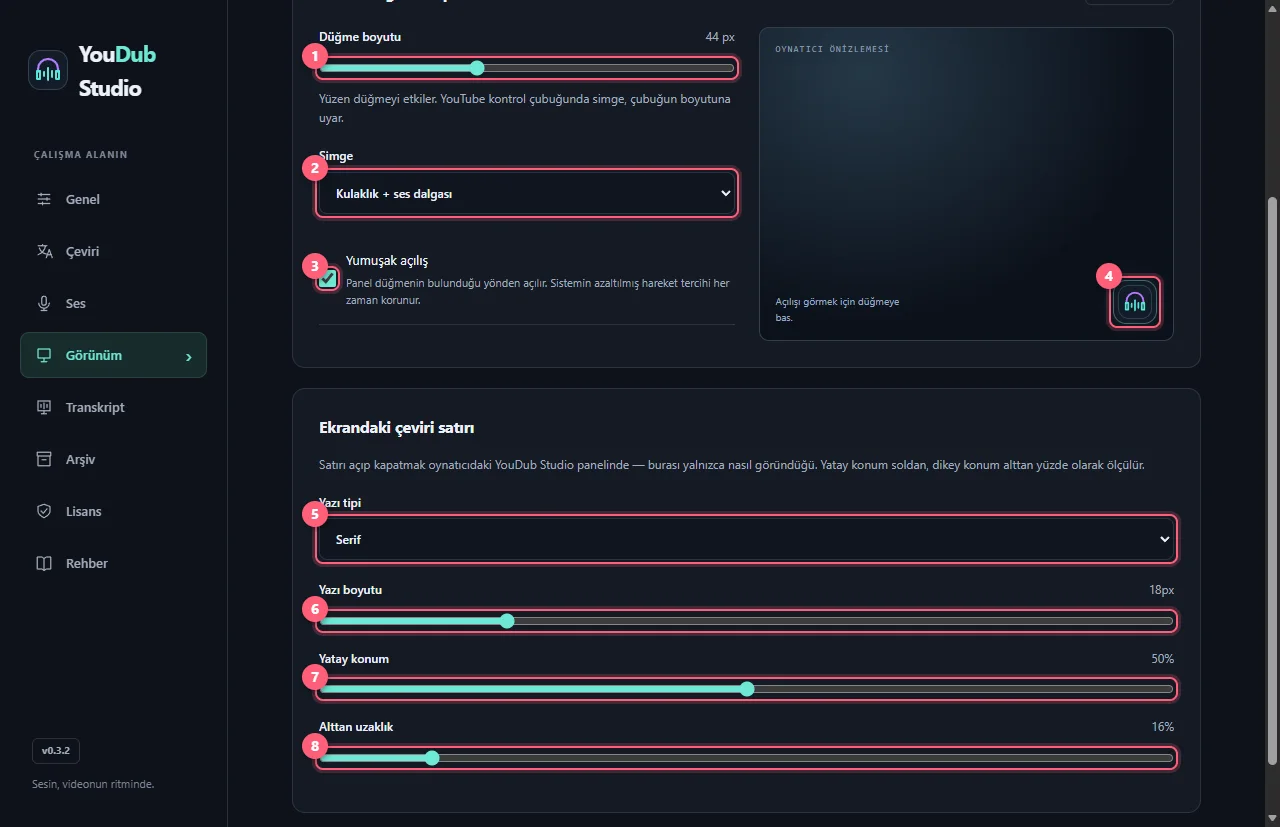
- Yumuşak açılış panel hareketini yönetir. Panel açılışını önizle ile sonucu gör; Önizlemeyi kapat ile önizlemeyi kapat. Sistemin azaltılmış hareket tercihi korunur.
Bu adım için yukarıdaki görseldeki 3–4 numaralı işaretlere bak.
- Ekrandaki çeviri satırı için Yazı tipi, Yazı boyutu, Yatay konum ve Alttan uzaklık değerlerini ayarla. Satırı görünür kılma anahtarı oynatıcı panelindeki Çeviri satırını göster kutusudur.
Bu adım için yukarıdaki görseldeki 5–8 numaralı işaretlere bak.
Transkript
- ASR modeli konuşma tanıma modelini; Çalıştırma ise WASM · önerilen başlangıç, WebGPU veya Otomatik · WebGPU, gerekirse WASM yolunu seçer. Modeli indir / başlat ile modeli hazırla; ilerlemeyi izle.
Bu adım için görseldeki 1–2 numaralı işaretlere bak.
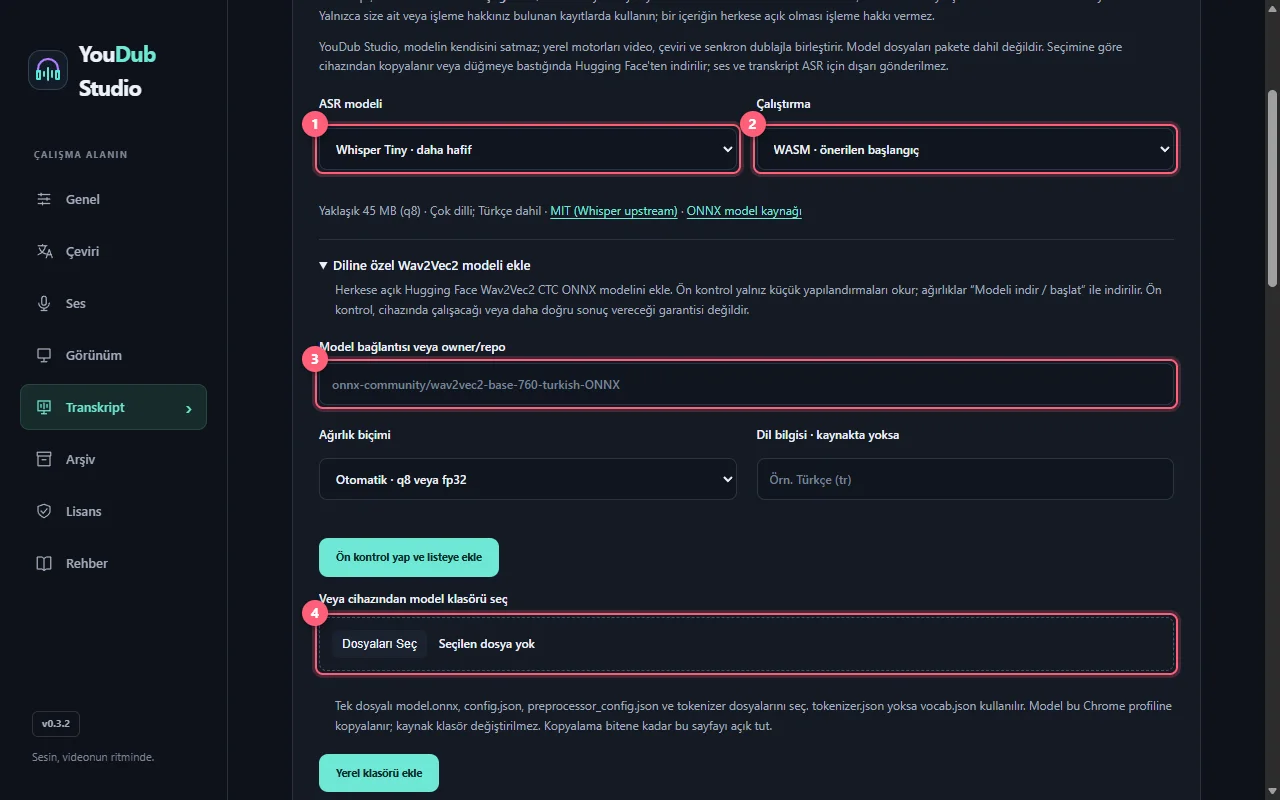
- Diline özel Wav2Vec2 modeli ekle bölümünde
Wav2Vec2ForCTCmimarisinde, desteklenen ONNX dosyalı bir model için Model bağlantısı veya owner/repo, Ağırlık biçimi ve gerekiyorsa Dil bilgisi · kaynakta yoksa gir. Ön kontrol yap ve listeye ekle ön kontrol yapar; çalışacağı garantisi vermez.
Bu adım için yukarıdaki görseldeki 3 numaralı işarete bak.
- Aynı bölümde Veya cihazından model klasörü seç ve Yerel klasörü ekle ile mevcut model dosyalarını kopyalayabilirsin. İptal et · belleği boşalt, Seçilen modeli kaldır ve Tüm ASR indirmelerini sil hazırlama ve model verilerini yönetir.
Bu adım için yukarıdaki görseldeki 4 numaralı işarete bak.
- Videoda konuşulan dil kaynak dili seçer. Ses / video dosyası ile kendi kaydını aç; Dosyadan altyazı hazırla yazıya döker. Hazır altyazı içe aktar SRT/WebVTT dosyası yükler ve model indirme gerektirmez. Dosyadan hazırlama nasıl çalışır? bölümü bellek ve parça işleme bilgisini açıklar.
Bu adım için görseldeki 5–6 numaralı işaretlere bak.
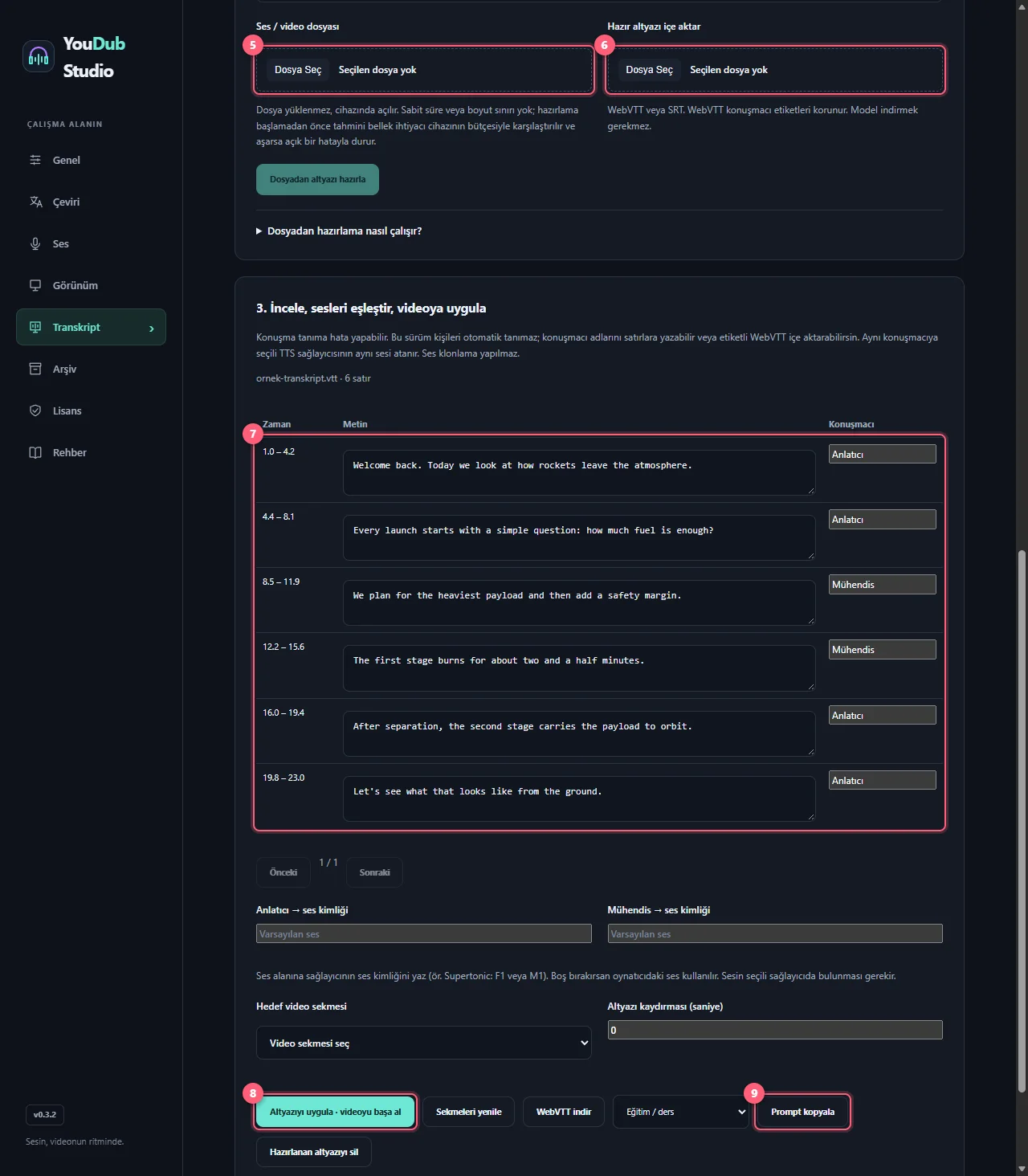
- Zaman, Metin, Konuşmacı sütunlarında sonucu düzelt; Önceki ve Sonraki ile satırlar arasında gezin. Konuşmacı için ses kimliği yazarsan bu ses seçili sağlayıcıda bulunmalıdır.
Bu adım için yukarıdaki görseldeki 7 numaralı işarete bak.
- Hedef video sekmesi ve Altyazı kaydırması (saniye) ile hedefi ve zaman farkını seç. Sekmeleri yenile, Altyazıyı uygula · videoyu başa al, WebVTT indir ve Hazırlanan altyazıyı sil sırasıyla listeyi günceller, uygular, dışa aktarır ve sonucu siler. WebVTT indir yanındaki Hazır prompt tarzı çıktı türünü seçer; Prompt kopyala metni kendi LLM arayüzüne taşır, işlenmiş altyazıyı geri yükle geçerli SRT/WebVTT çeviri çıktısını içe alır.
Bu adım için yukarıdaki görseldeki 8–9 numaralı işaretlere bak.
Arşiv
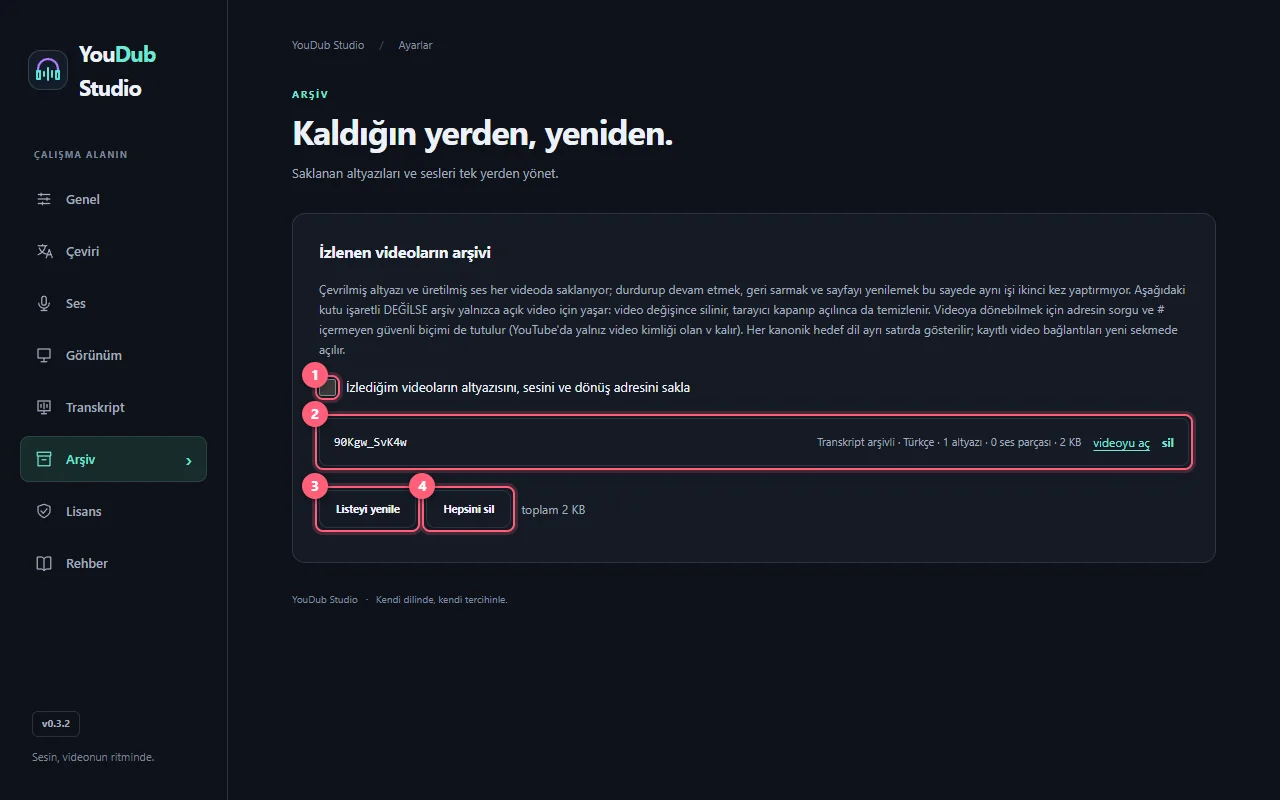
- İzlediğim videoların altyazısını, sesini ve dönüş adresini sakla kalıcı arşivi açar; Pro veya etkin deneme gerekir. Listeyi yenile kayıtları günceller; satırdaki videoyu aç videoya götürür, sil o kaydı kaldırır; Hepsini sil bütün arşivi temizler.
Bu adım için görseldeki 1–4 numaralı işaretlere bak.
Lisans
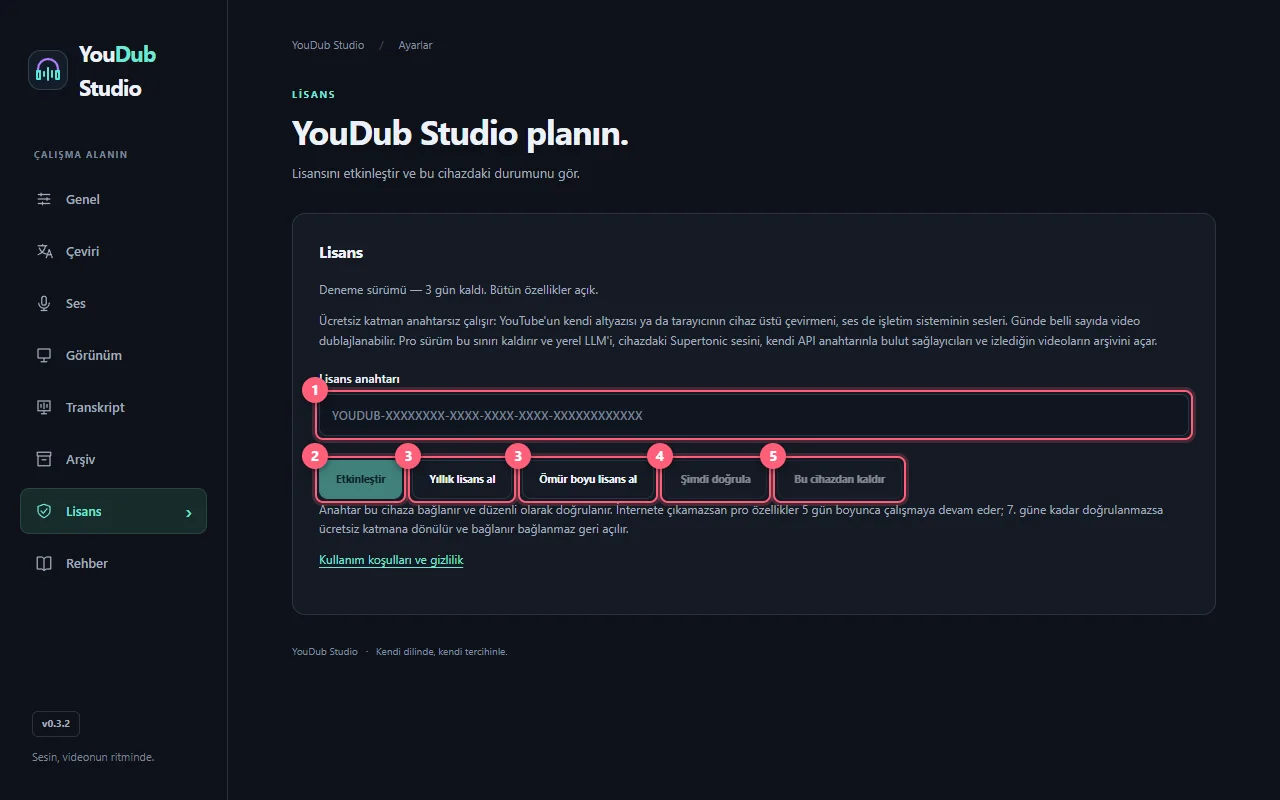
- Lisans anahtarı alanına Polar'dan aldığın anahtarı gir ve Etkinleştir düğmesine bas. Yıllık lisans al ve Ömür boyu lisans al o planın Polar ödeme sayfasını açar. Şimdi doğrula geçerli durumu yeniler; Bu cihazdan kaldır bu cihazdaki etkinleştirmeyi sonlandırır. Kullanım koşulları ve gizlilik bağlantısı yasal metinleri açar.
Bu adım için görseldeki 1–5 numaralı işaretlere bak.
Rehber
- Rehber sekmesinde Önce bir video. Sonra kendi dilin., İzlerken elinin altında, Kendi sağlayıcını bağla ve Bir şey yolunda gitmediğinde bölümlerini aç. Kısa yönergeler ayrıntılı sayfalara geçmeden başlangıç sağlar.
Bu adım için görseldeki 1 numaralı işarete bak.
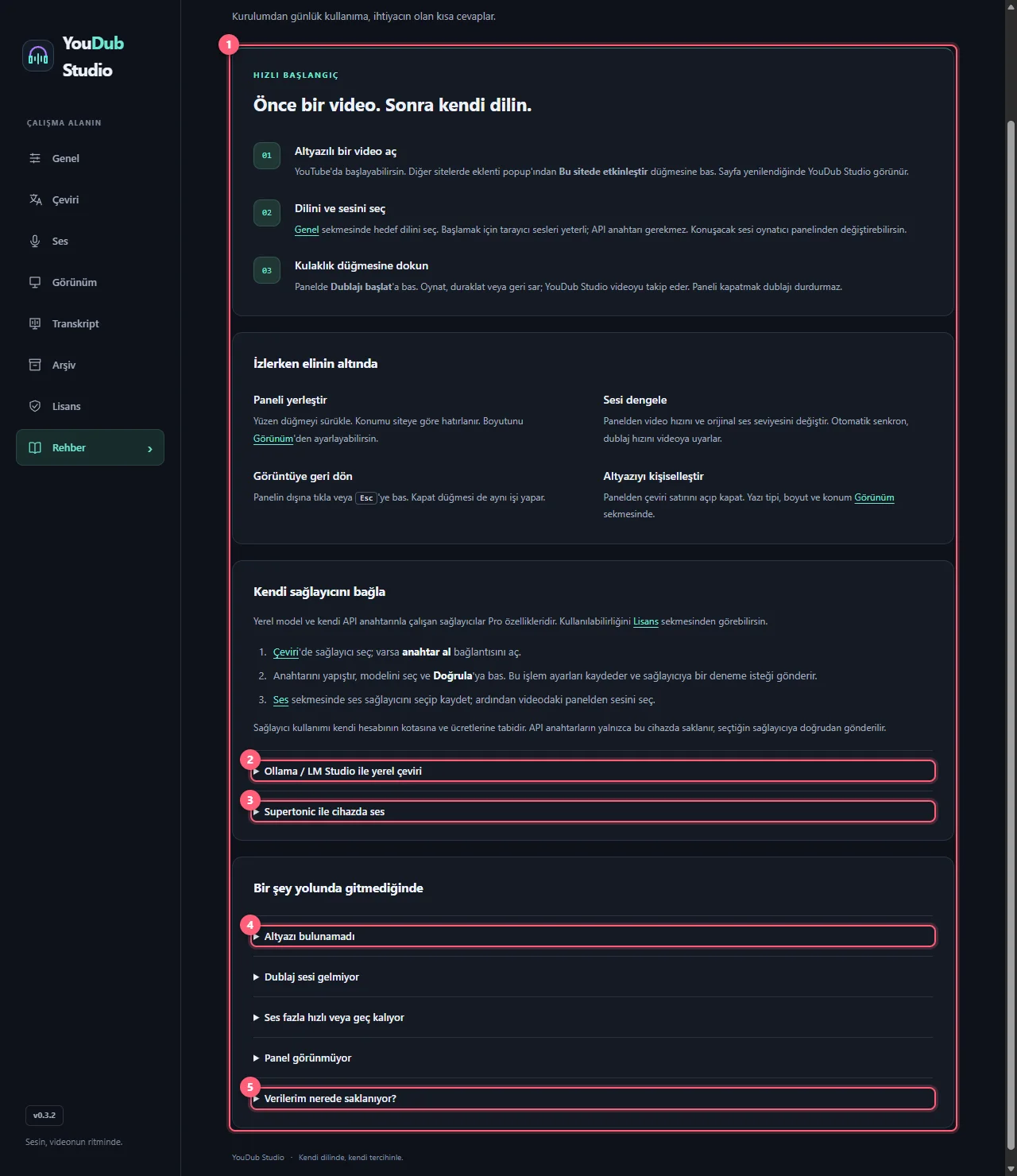
- Yerel seçenekler için Ollama / LM Studio ile yerel çeviri ve Supertonic ile cihazda ses açıklamalarını aç. Sunucu ve model kurulumunun hangi ayar sekmesinde yapıldığını gösterirler.
Bu adım için yukarıdaki görseldeki 2–3 numaralı işaretlere bak.
- Sorun yaşarsan Altyazı bulunamadı, Dublaj sesi gelmiyor, Ses fazla hızlı veya geç kalıyor, Panel görünmüyor ve Verilerim nerede saklanıyor? açıklamalarından uygun olanı aç.
Bu adım için yukarıdaki görseldeki 4–5 numaralı işaretlere bak.
İpucu: Ayar yaptıktan sonra videoya dönüp panelin durum satırını kontrol et. Sağlayıcı bağlantısını değiştirdiysen Doğrula sonucu başarılı olmalı.